
導入
XSの取引口座を作ったあと、MT5やMT4へログインできない、注文が通ったか分からない、と迷うことがあります。
この記事では、取引アプリの接続から注文・変更・決済・履歴確認までを、PCとスマホで共通する考え方に沿って説明します。
先に結論です。 MT4口座はMT4、MT5口座はMT5へ接続します。
ログイン後は注文を送信しただけで完了と決めず、受付結果・保有状況・決済後の履歴まで確認してください。
画面の名称や配置はOS・アプリのバージョン、口座設定で異なることがあります。
まず、XSの会員ページと取引アプリを分ける
XSのクライアントエリア(会員ページ)は、本人確認や口座作成、入出金などを行う場所です。
MT5・MT4は、取引口座へ接続してチャートや注文を扱うアプリです。
会員ページのログイン用メールアドレス・パスワードと、取引アプリに入力する口座情報は同じとは限りません。
取引アプリには、取引口座ID、口座の権限に合ったパスワード、接続先サーバー名を入力します。
Investor access(閲覧専用)では、口座の状態や価格を見られても、取引操作はできません。
画面や口座設定で呼び名が異なる場合があるため、Master/Investorの区分と権限はXSからの口座案内で確認してください。
情報の確認先やリセット方法はXSからの案内・会員ページ・公式サポートを優先し、パスワードや認証コードを第三者へ送らないでください。
MT4・MT5と端末の組み合わせを確認
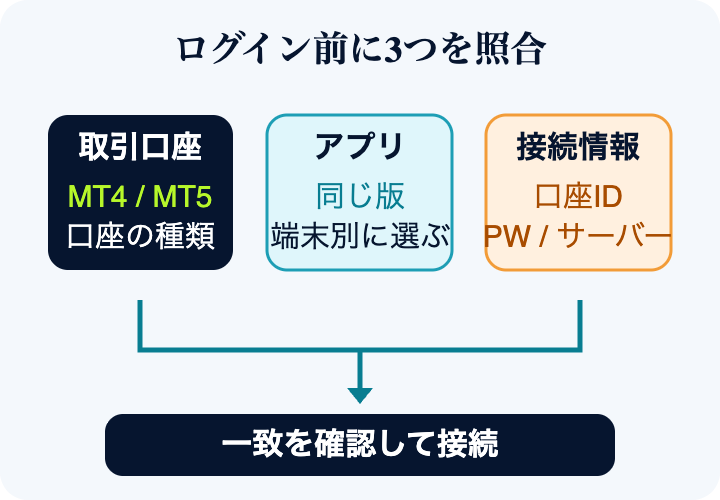
口座作成時に選んだプラットフォームと、開くアプリを合わせます。
MT4口座をMT5アプリへ、MT5口座をMT4アプリへ接続することはできません。
迷ったら、口座情報に表示されたMT4/MT5の別を先に確認します。
PC版・Android版・iPhone/iPad版では、メニュー名やボタン位置が異なります。
以下では画面の位置ではなく、操作の目的を示します。
実際のアプリで文言が違うときは、アプリ内の最新表示とMetaQuotes・XS公式ヘルプを確認してください。
ログインする
PC版
- XSまたはMetaQuotesの正規配布元から、口座に対応するMT4/MT5を入手します。
- アプリで既存の取引口座へのログインを選びます。
- 取引口座IDと取引パスワードを入力します。
- XSから案内されたサーバー名を選び、接続します。
- 接続状態や価格更新を確認します。ログイン画面が閉じただけで接続完了と判断しないでください。
Android / iPhone・iPad版
- Google PlayまたはApp Storeから、口座に対応するMT4/MT5アプリを入手します。
- 口座管理などの画面から「既存のアカウントにログイン」に相当する項目を選びます。
- ブローカー検索でXSを探し、口座情報に記載されたサーバーを選びます。
- 取引口座IDと取引パスワードを入力して接続します。
- 口座名・サーバー表示や価格更新を確認します。
共有端末ではパスワードを保存しないでください。手順や画面の表示はアプリの更新で変わる場合があります。
ログインできないとき
入力を繰り返す前に、次の順で見直します。
- アプリと口座の組み合わせはMT4同士、MT5同士か
- メールアドレスではなく取引口座IDを入力したか
- 取引パスワードを入力したか(会員ページ用と区別)
- サーバー名をXSの案内と照合したか
- 通信環境やアプリ更新、口座状態に問題がないか
それでも解決しない場合は、認証情報を記事コメントやSNSに載せず、XSの公式サポートへ相談します。
登録や新しい口座作成は、既存口座のログイン問題を直す方法ではありません。
詳しい切り分けはXSにログインできないときの確認手順も参照してください。
画面で見る場所を確認する
MT5/MT4では、一般に「気配値」で銘柄と価格、「チャート」で値動き、「取引」などの欄で保有中のポジションや未約定注文、「履歴」で完了した取引を確認します。
端末やアプリによって表示名が異なることがあります。
銘柄名の末尾に記号が付く場合や、同じ銘柄でも口座・取引条件が違う場合があります。
注文前に銘柄名、買値・売値、数量、必要証拠金などを画面上で確認してください。
数量の入力欄にあるロット等の単位を金額と取り違えないようにします。
注文を送信し、結果を確かめる
成行注文は、現在の価格での取引を目指して送る注文です。指値・逆指値などの予約注文は、指定した価格条件に達したときの注文です。
実際の発動条件や注文可能な距離は銘柄・口座条件等で異なるため、注文画面と公式条件を確認してください。
注文画面を開く前に、銘柄・売買方向・数量・注文種別・損切り(SL)と利益確定(TP)の設定を見直します。
SLは損失を限定するための注文条件ですが、価格急変や約定状況などにより指定価格どおりの決済を保証するものではありません。
FX・CFDでは損失が生じる可能性があります。
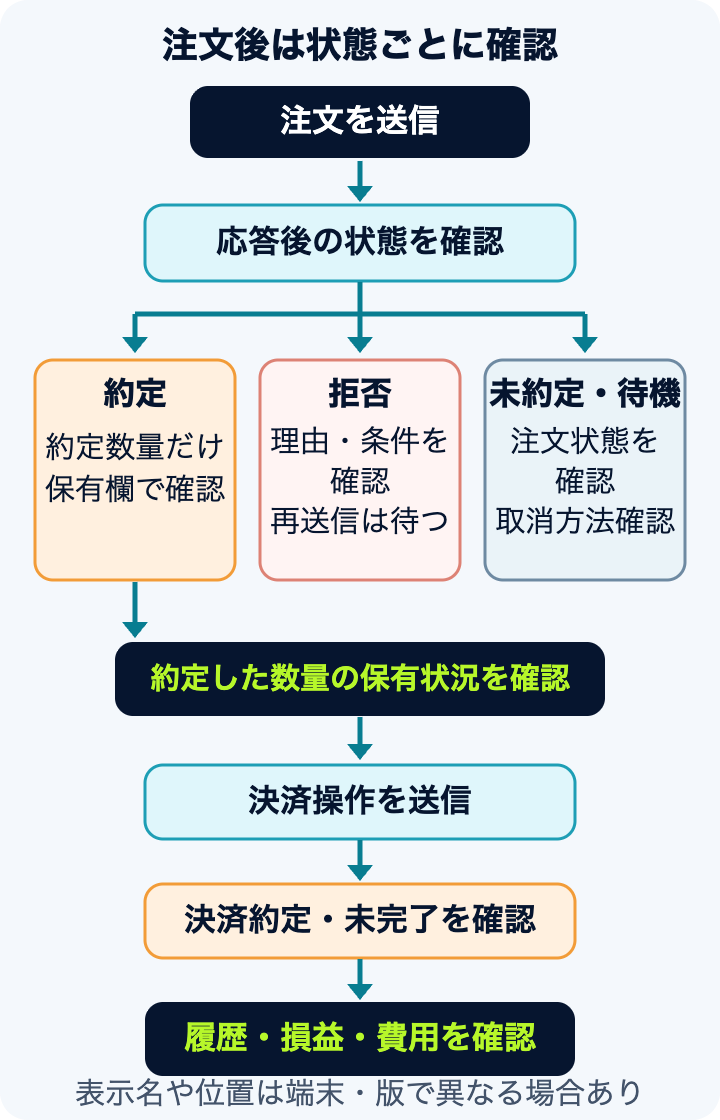
送信後は、応答表示を確認します。注文が受け付けられたか、拒否されたか、未約定のままかを見てください。
約定した場合は、取引/ポジション欄で銘柄・方向・数量・SL/TPを再確認します。
注文ボタンを押したことだけでは、約定や保有開始を意味しません。
SL/TPの変更・注文の取消・決済
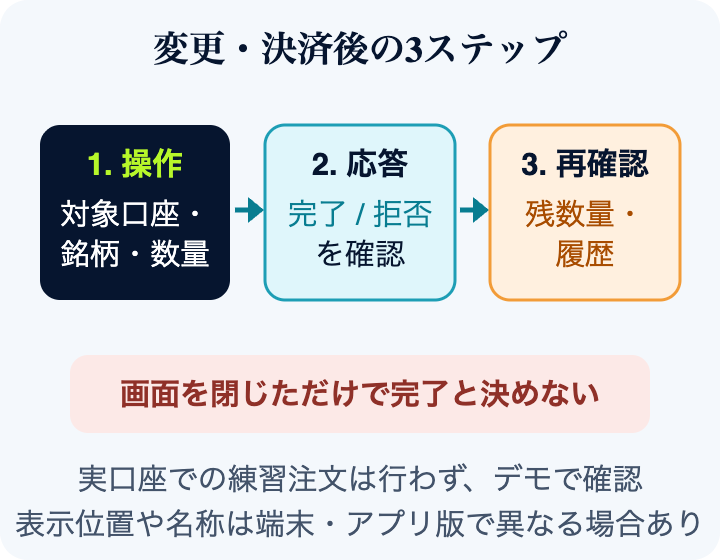
保有中のSL/TPを変更するときは、対象銘柄とポジションを確認してから変更画面を開きます。
新しい価格を入力し、変更を送信したあと、完了またはエラーの応答を確認します。
未約定の予約注文を変える場合も、価格・数量・注文種別を確認して変更または取消を送信します。
既存ポジションを閉じるときは、対象ポジションのClose(決済)に相当する操作から進みます。
新規注文フォームで反対方向のBuy/Sellを出す操作と同じではありません。
反対売買の扱いは、netting/hedgingなど口座方式によって異なります。
操作前に銘柄・方向・対象ポジション・決済数量を確かめ、送信後は決済約定と残数量を確認します。部分決済では数量が残ることがあります。
誤操作を防ぐため、ワンクリック決済の設定やボタン配置を理解していない場合は有効化しないでください。
決済後に履歴を確認
履歴では、対象期間・銘柄・注文結果を確認します。
MT5のモバイル版では、履歴を注文・約定(Deal)・ポジションの表示に切り替えられる場合があります。
利益/損失の表示にスワップや手数料が含まれない欄もあるため、損益だけでなく費用項目も確認してください。
表示・集計方法はアプリ、口座、選択期間によって異なることがあります。
初めて操作を練習するとき
まずデモ口座で、ログイン、注文画面の項目確認、予約注文の取消、保有欄と履歴の見方を練習します。
実口座で操作する場合も、注文数量や想定損失を自分で理解し、無理のない範囲で判断してください。
この記事はライブ口座で注文することを勧めるものではありません。
よくある質問
会員ページのパスワードでMT5にログインできますか?
同じとは限りません。
取引口座ID、取引パスワード、サーバー名をXSの案内と照合してください。
認証情報を公開の場へ書かず、不明なら公式サポートへ問い合わせます。
MT4口座をMT5へ接続できますか?
できません。
口座で選択したプラットフォームと同じアプリを使います。
口座種別が分からないときは、会員ページやXSからの口座案内で確認してください。
注文を送信したら、すぐ約定していますか?
送信だけでは約定したとは限りません。受付、拒否、未約定、約定などの状態を確認し、約定後は取引/ポジション欄を見直してください。
決済後、まだポジションが表示されるのはなぜですか?
部分決済で数量が残っている場合や、決済が完了していない場合があります。取引欄の残数量と操作結果を確認し、履歴にも記録があるか見てください。
画面のメニュー名や手順が記事と違います。
OS、アプリの版、口座設定で画面が変わる場合があります。
画面上の項目を推測して押さず、MetaQuotes公式ヘルプとXSの最新案内で確認してください。
注文やログインができないとき、新しく登録すれば直りますか?
新規登録は、既存口座の接続・注文エラーの解決方法ではありません。
アプリと口座の種類、ID、サーバー、注文状態を確認し、必要ならXS公式サポートへ問い合わせます。
関連ガイド
- XSの使い方完全ガイド|登録から初回注文まで: 登録前から利用開始までの全体像
- XSにログインできないときの確認手順: 接続エラーの切り分け
- XSの口座タイプ比較: 口座の種類を選ぶ前の確認
- XSの入金・出金方法: 入出金の手順と状態確認
- 資金管理の基本: 損失許容額や取引数量を考える
- XSの本人確認方法: 本人確認書類について
まとめ
取引口座とMT4/MT5アプリを合わせ、取引口座ID・取引パスワード・サーバー名を照合して接続します。
注文は送信後の状態を確認し、保有中は数量やSL/TP、決済後は残数量と履歴を見直してください。
画面が違うときは、現在のアプリ表示と公式ヘルプを優先します。
新しく口座を作るか検討中の方は、この記事の操作内容を理解したうえで、契約法人・対象地域・取引条件を公式情報で確認してください。
既存口座のログインや注文トラブルは、登録ではなく公式サポートへ相談します。
【広告・PR】上記はアフィリエイト紹介リンクです。
登録・利用により運営者へ紹介報酬が発生する場合があります。
登録を検討する方は、契約法人、対象地域、最新の取引条件をXS公式サイトで確認してください。
FX・CFDは元本保証ではなく、損失が生じる可能性があります。
操作方法を学び続けたい方は、The TradeLIFE Zero公式LINEの学習案内をご覧ください。
関連動画は公式YouTubeチャンネル、note版はこちらです。
FX・CFDは価格変動により損失が生じる取引です。
操作を理解することは利益を保証しません。
本記事は一般的な操作説明であり、投資助言や取引の推奨ではありません。
コメントを残す