
XSのMT5にログインできないときは、パスワードを何度も試す前に、口座番号・アプリ・サーバー・パスワードの権限を確認します。
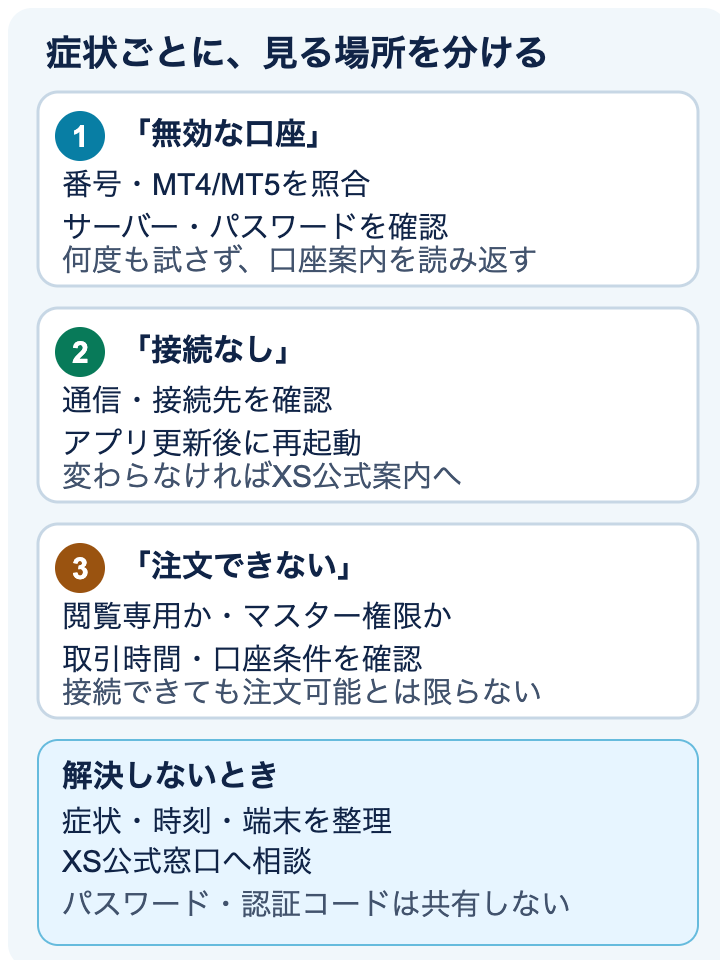
「無効な口座」は入力情報、「接続なし」は通信や接続先を先に確認します。
症状別に順番を確認し、解決しない場合はXS公式サポートへ相談してください。既存口座のログイン不具合は新規登録では解消できません。
XSのMT5にログインできないときの最初の確認
まず、画面に出ているエラーと、使っているアプリを確認します。
入力を何度もやり直す前に、手元の口座開設メールやXSのクライアントエリアで口座情報を照合しましょう。
| 確認するもの | 見る場所・確認点 |
|---|---|
| 取引口座番号 | メールアドレスではなく、取引口座ごとの番号か |
| アプリ | MT5口座ならMT5、MT4口座ならMT4を開いているか |
| サーバー | 口座のメールや案内にあるサーバー名と一致するか |
| パスワード | その口座のマスター(取引)か、閲覧専用かを確認 |
| 口座区分 | デモとリアルを取り違えていないか |
会員ページにログインするメールアドレス・パスワードと、MetaTraderの取引口座番号・パスワードは役割が違います。
入力欄へ会員ページのメールアドレスを入れていた場合、取引口座番号に切り替えてください。
症状別にログインできない原因を切り分ける
「無効な口座」と表示される
最初に口座番号、MT4/MT5、サーバー、パスワードの組み合わせを照合します。
数字の入力漏れ、前後の空白、別口座の情報、デモ口座とリアル口座の取り違えを順に確認してください。
コピー貼り付けは入力ミスを減らす助けになりますが、別の口座情報を貼ればエラーになります。
貼り付け後に番号の桁と、選んだサーバー名を読み返しましょう。
パスワードをむやみに変更したり、何度も試したりせず、案内メールと現在の口座情報を確認します。
「接続なし」と表示される
接続状態の問題は、まず通信と接続先を確認します。Wi-Fiとモバイル通信を切り替え、別の画面でも通信できるかを確認します。
次に、口座のサーバー名が合っているか、アプリを更新できるかを見て、アプリを一度閉じて開き直します。
これで変わらない場合は、XSの公式ヘルプにあるエラー案内やサポートへ進みます。
「接続なし」は、パスワードが必ず間違っているという意味ではありません。
ログイン情報を繰り返し試す前に、接続経路とサーバーを切り分けてください。
チャートが見えるのに注文できない
閲覧専用(投資家)パスワードで入ると、口座の状態や価格は見られても注文はできません。
取引操作をする口座か確認し、マスター(取引)パスワードを使っているかを見ます。
マスターでログインしても注文できない場合は、市場の取引時間、口座や銘柄の条件、表示されたエラーを確認します。
注文ができない理由をログイン失敗と決めつけず、XS公式の該当案内を参照してください。
口座番号・サーバー・パスワードを照合する
MetaQuotesのMT5公式ヘルプでは、既存口座へ接続するときにログイン(口座番号)、パスワード、サーバーを使います。
マスター(取引)パスワードはプラットフォームの機能を利用でき、閲覧専用(投資家)パスワードは口座や価格を確認できますが、取引操作はできません。
| 項目 | 照合する内容 | よくある取り違え |
|---|---|---|
| ログイン | 取引口座番号 | 会員ページのメールアドレス |
| アプリ | 口座が対応するMT4またはMT5 | MT4口座をMT5で開く |
| サーバー | 口座に指定された接続先 | 似た名前・別のデモ/リアル接続先 |
| パスワード | その取引口座のマスター/閲覧専用 | 会員ページ用、別口座用、閲覧専用で注文しようとする |
デモ口座とリアル口座は別の口座情報です。デモ用の番号や接続先でリアル口座に入ることはできません。
口座の種類をXSの案内とMetaTraderの選択内容で照合してください。
既存の口座をアプリから削除する必要はありません。
間違った口座を選んでいる場合は、正しい口座へ切り替えるか、案内にあるサーバーで既存口座を追加します。
口座を削除しても、番号・パスワード・接続先の不一致は直りません。
スマホ版MT5でXSのサーバーが見つからないとき
iPhone版とAndroid版のMetaTrader 5では、口座管理から口座を追加し、ブローカーのサーバーを検索して「既存の口座を使用」から接続します。
MetaQuotes公式ヘルプによると、サーバー候補は検索欄に3文字入力すると表示されます。
「XS」だけで候補が出ないときは、案内に記載された正式名称を続けて入力してください。
- MetaTrader 5の口座管理を開き、口座追加を選ぶ。
- 口座開設メールやクライアントエリアで、接続先の正式なサーバー名を確認する。
- 検索欄に名称を入力し、表示された候補を案内の文字列と照合する。
- 「既存の口座を使用」を選び、取引口座番号・適切なパスワード・サーバーを入力する。
- ログイン後、表示された口座が目的のデモ/リアル口座か確認する。
OSやアプリのバージョンにより画面の配置やボタン名は異なることがあります。下の図は操作順を示す独自図で、実機画面の再現ではありません。
スマホの接続は「探す → 照合する」
似た名前を見た目だけで選ばず、デモ/本番の違いも確認します。
iPhone向けの公式手順はMetaQuotes公式:iPhoneの口座接続、Android向けはMetaQuotes公式:Androidの口座接続で確認できます。
機種別のメニュー表示は、アプリの更新やOSによって変わる場合があります。
解決しない場合にXS公式サポートへ伝えること
公式案内を確認しても入れないときは、XSのMetaTraderエラー対処ページを確認し、必要に応じてXSの公式サポートへ連絡します。
次の情報を整理すると、状況を説明しやすくなります。
- MT4かMT5か、iPhone・Android・PCのどの環境か
- デモかリアルか
- 表示されたエラーの文言と発生時刻
- 試した確認(口座番号・サーバー・通信など)
口座番号などを伝える場合は、XS公式サイトまたはクライアントエリアから開いた窓口だけを使ってください。
取引パスワード、閲覧専用パスワード、ワンタイム認証コード、カード情報をメール・SNS・第三者へ送らないでください。
公式サポートから情報を求められた場合も、パスワードや認証コードそのものは共有しません。
XSのMT5ログインに関するよくある質問
XSの会員ページには入れるのに、MT5へログインできません
会員ページ用のメールアドレスではなく、取引口座番号・その口座のパスワード・指定サーバーを使います。
さらにMT4口座ならMT4、MT5口座ならMT5を開いているかを確認してください。
パスワードを忘れたときはどうすればよいですか?
第三者に聞いたり送ったりせず、XSの公式クライアントエリアや公式サポートで現在の再設定方法を確認してください。
MetaTraderの閲覧専用パスワードで接続できても、注文権限はありません。
デモ口座でも、口座番号やサーバーの確認は必要ですか?
必要です。デモ口座も口座番号と接続先を使ってログインします。
リアル口座と情報を混ぜず、XSから案内されたデモ用の接続先を確認してください。
関連する使い方ガイド
MT4とMT5の基本操作はMT5・MT4の基本操作ガイド、デモ口座の手順はデモ口座の作り方にまとめています。
ログイン情報の照合で解決しない問題は、XSの公式エラー対処ページを確認してください。
初めてXSを検討している方へ
初めてXSの利用を検討し、居住地や契約条件を確認したうえで口座を選びたい方は、公式登録ページの案内をご確認ください。
【広告・PR】上記は紹介リンクを含み、当サイトが紹介報酬を受け取る場合があります。
利用前に、居住地での提供可否、契約法人、口座・入出金条件をXSの最新公式情報で確認してください。
FX・CFDは元本保証ではなく、損失が生じるリスクがあります。ログインできることは利益を保証しません。
取引の基礎や資金管理の学習情報はTradeLIFE Zeroの公式LINEでも案内しています。
案内内容・提供状況はリンク先で確認してください。学習情報は取引結果を保証するものではありません。
参考にした公式情報
- MetaQuotes公式:iPhoneの口座接続(ログイン欄、マスター/閲覧用パスワード、サーバー検索の案内)
- MetaQuotes公式:Androidの口座接続(口座番号・パスワード・サーバーの接続と閲覧用権限)
- XS公式:MetaTraderのエラーとトラブルシューティング(無効な口座・接続なし、アプリ再起動・更新の一般案内)
- XS公式:無効な口座/接続なしの案内(口座番号・パスワード・サーバーの照合、再起動・更新)
確認日:2026年10月12日。アプリ画面・XSの口座条件は更新される場合があります。
実際の接続先と条件は、利用中の口座に届いた最新案内とXS公式情報を確認してください。
コメントを残す