
XSの使い方は、登録画面への入力だけで終わりません。登録情報と本人確認書類をそろえ、取引口座を選び、MT5へ接続した後も、注文・決済・入出金の結果を確認します。
このガイドでは、初めて利用手順を調べる人が迷いやすい点を、8段階に分けて説明します。いま止まっている段階から読み、次へ進める状態かを確かめてください。
最初に区別する3つの完了
- 登録:会員ページへログインできること。
- 本人確認:書類を送っただけでなく、審査結果を確認できること。
- 取引準備:選んだ口座へ接続し、デモなどで注文・決済の操作を確認できること。
【広告・PR】この記事には紹介リンクを含み、リンク経由の登録により当サイトが報酬を受け取る場合があります。
FX・CFDは投資資金を失う可能性がある取引です。日本語の画面があることだけで、居住地域での利用可否や契約条件が確定するわけではありません。
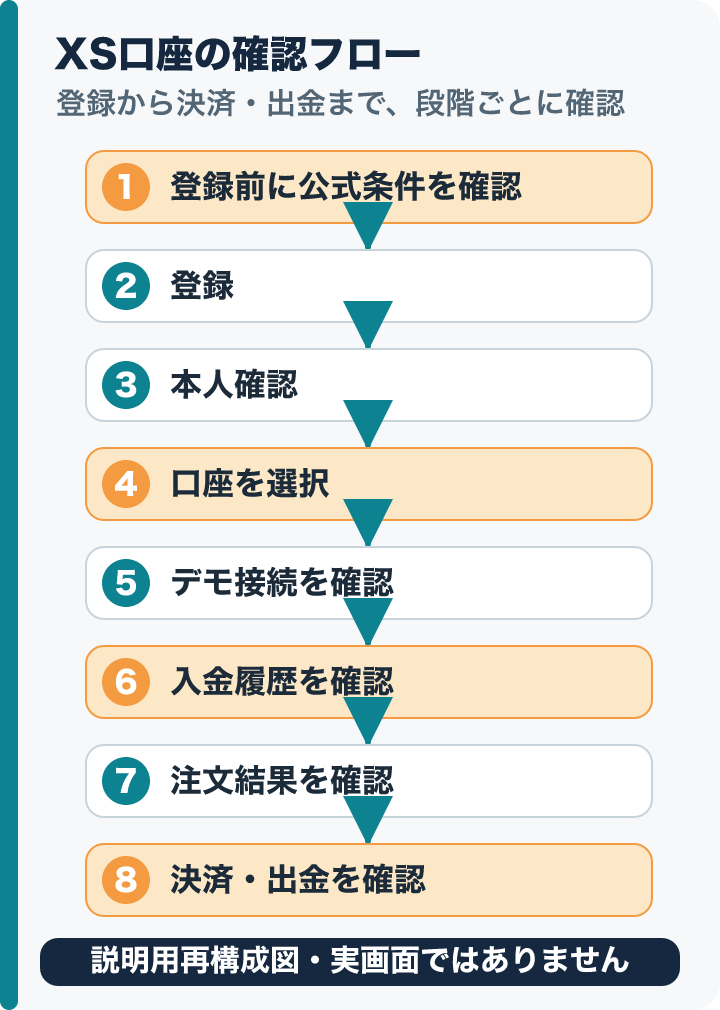
デモだけで操作を確認したい場合は、入金や実注文を進める必要はありません。図は確認順を整理したもので、すべての段階を行うことを求めるものではありません。
1.登録前に、利用地域・契約法人・必要なものを確認する
最初に、居住地域でサービスが提供されるか、どの法人と契約するか、適用される規約とリスク開示を確認します。XSグループ内の別法人のライセンスや条件を、自分の契約へそのまま当てはめないでください。
日本居住者は、金融庁の登録業者一覧と、無登録業者に関する注意喚起を別々に確認します。
警告一覧に見当たらないことと、登録を確認できたことは別です。海外での認可を日本での登録として扱わないでください。
利用可否や契約内容が分からない場合は、登録・入金を進める前に公式サポートへ確認しましょう。登録画面で別の国を選び、地域制限を避ける進め方はしません。
入力前に手元へそろえるもの
- 本人が管理するメールアドレスと電話番号
- 本人確認・住所確認で提出する書類の候補
- 氏名、住所、生年月日など、書類と照合する本人情報
- 口座・入出金の条件を読むための公式案内
書類の種類・期限・提出形式は、居住地や審査状況で変わる場合があります。古い解説記事の一覧だけで決めず、実際の提出画面に表示される条件を優先してください。
契約とリスクの確認項目は、XSの安全性を確認するガイドで整理しています。
2.XSの口座開設:登録画面の入力とメール確認
XS公式の登録ページでは、名・姓のローマ字表記、居住国、電話番号、メールアドレス、パスワードの入力項目を確認できます。
画面の配置や追加項目は変わる場合があります。次の図は入力内容の確認用で、公式フォームの見た目や必須表示を再現したものではありません。
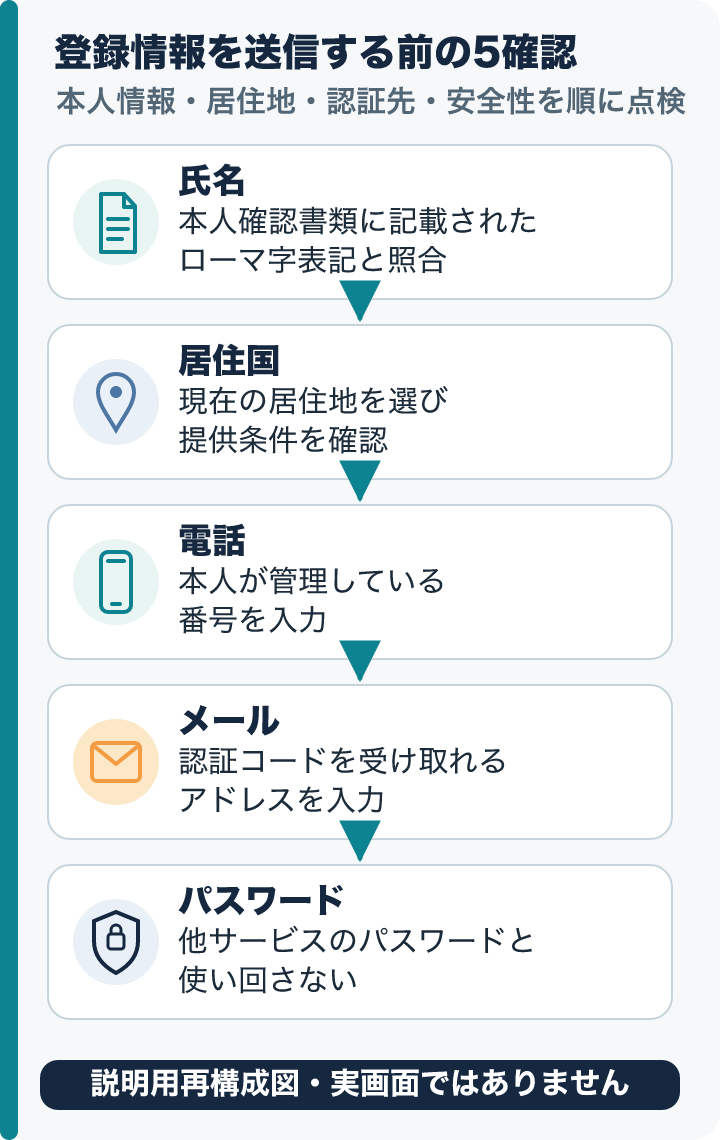
氏名・居住国・連絡先で迷ったとき
名と姓を逆に入れないよう、欄の名称を見て入力します。ローマ字表記は本人確認書類と照合し、通称や別の人の名前を使わないでください。
「居住国」は現在の居住地の確認です。国籍と同じとは限らないため、表示の意味が分からなければ公式へ確認します。
電話番号では、国番号と入力形式を確認します。メールアドレスは、認証や重要な連絡を自分で受け取れるものを使い、送信前に綴りを読み直してください。
パスワードは現在表示される条件に合わせ、他のサービスと使い回さないものにします。ここで作る会員用のログイン情報と、後で使うMT5の取引口座情報は区別して管理します。
チェック項目とメール確認まで進める
宣言・規約・リスクに関する項目は、内容を読んで該当するか確認します。チェックを付ければ自動的に条件を満たすわけではありません。
公開登録ページにはメール確認コードの案内もあります。実際の画面で届いた宛先を確認し、指定された方法で認証してください。
コードが届かない場合は、宛先の誤入力、迷惑メール、受信設定を見直します。何度も新規登録する前に、すでに登録済みのメールではないかも確認しましょう。
パスワードや認証コードを、この記事の運営者やSNSの相手へ送らないでください。登録情報の変更や問い合わせは、公式の窓口を使います。
登録後の追加質問にも、事実に沿って答える
公式ヘルプでは、生年月日・国籍などの本人情報に加え、取引経験、金融状況、資金の出所などの質問も説明されています。最初の登録フォームへの入力だけで、必要な情報がすべてそろうとは限りません。
画面で求められる項目を読み、自分の状況に沿って回答します。申込条件に合わせるために情報を変えず、質問の意味が分からなければ公式窓口へ確認してください。
次へ進む目安:自分の会員ページへログインでき、登録した氏名・連絡先を確認できること。まだこの段階では、本人確認や取引準備が終わったとは判断しません。
3.本人確認は「書類提出」と「審査完了」を分ける
XS公式の書類案内では、有効な本人確認書類(POI)と住所確認書類(POR)の提出が説明されています。本人確認書類は「誰であるか」、住所確認書類は「どこに住んでいるか」を確認する役割です。
本人確認書類で読むもの
氏名・生年月日・期限や発行日など、求められる情報が明瞭に読めることを確認します。
カラー画像、四辺の写り方、受け付けられる書類の種類も提出条件と照合してください。
住所確認書類で読むもの
本人の氏名と現在の住所が読めることを確認します。
全ページ・発行日・四辺などの条件は、現在の提出案内に合わせます。必要部分を勝手に切り落とさないでください。
有効期限内かだけでなく、発行日についての条件も確認します。公式FAQには書類の新しさに関する記述があるため、長い有効期限が残る書類なら必ず使える、と自己判断しないでください。
書類の候補を決めたら、登録した氏名・住所と一致するか、反射やぼけで文字が読めなくなっていないかを見直します。提出先の指定がない限り、公開SNSや第三者へ書類を送る操作はしません。
送信後は、提出が受け付けられた状態か、追加書類や修正が求められているかを会員画面で確認します。承認通知や審査結果が確認できるまで、「本人確認済み」と扱わないでください。
未承認の原因や詳しい書類の確認は、XSの本人確認方法と承認されない原因へ。所要時間や必ず承認されることは、このガイドでは保証しません。
次へ進む目安:現在の画面で審査結果と利用できる機能を確認できること。追加対応がある場合は、その内容を先に解消します。
4.取引口座は、用途・アプリ・通貨・費用で選ぶ
会員登録ができても、取引に使う口座は別の選択です。口座を作成する画面では、実口座かデモ口座か、MT4かMT5か、基本通貨、選べる口座タイプや条件を確認します。
操作の練習なら、デモと実口座を取り違えないことが先です。口座番号やサーバーだけでなく、画面に表示される口座の種類を読みます。
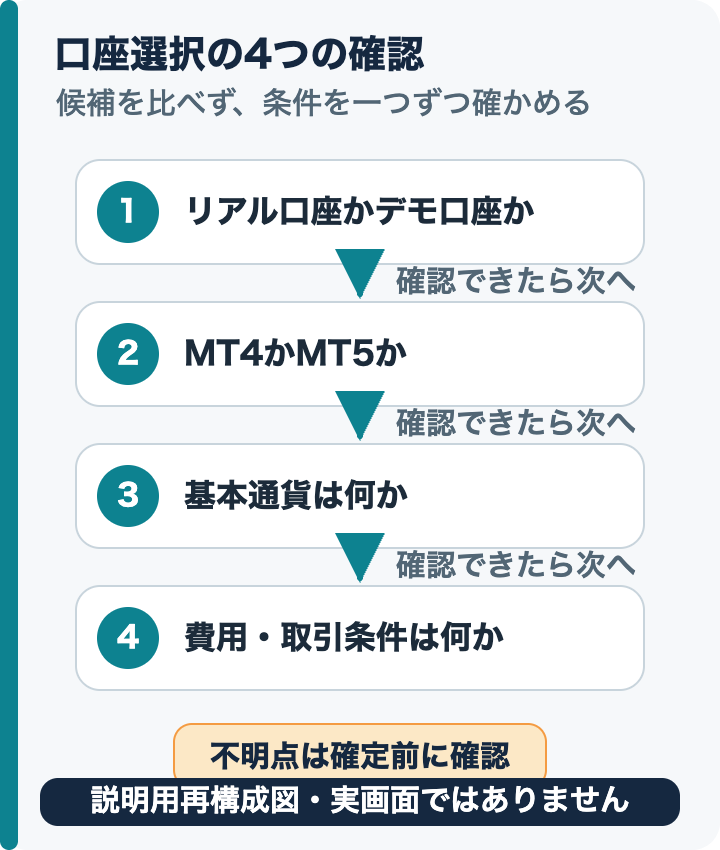
名前や最大レバレッジだけで決めない
口座タイプには、スプレッド、売買手数料、スワップ、銘柄、取引数量などの違いがあります。選択肢や条件は契約法人・地域・時点によって変わる場合があります。
最低入金額だけを見て、実際の費用や銘柄条件まで同じだと考えないでください。基本通貨も、入出金や損益の表示を理解するための確認項目です。
具体的な口座の比較はXSの口座タイプ比較、費用の読み方はXSのスプレッド・往復手数料・総コストで確認できます。
このガイドでは、初心者だから特定口座が最適とは決めません。最新の条件表と、自分が理解できる範囲を照らして選びます。
次へ進む目安:作成した口座の用途、プラットフォーム、基本通貨と取引条件を説明でき、口座情報を保存できること。
5.クライアントエリアとMT5を区別して接続する
XSのクライアントエリアは、登録情報・本人確認・口座作成・入出金などを管理する場所です。MT5・MT4は、取引口座に接続してチャート、注文、ポジション、履歴を確認するアプリです。
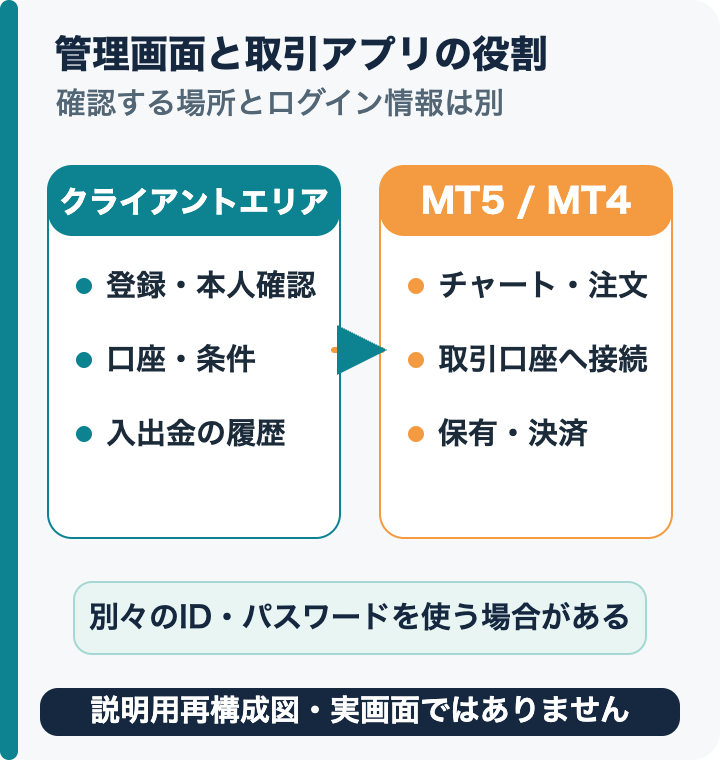
クライアントエリアへ入れたからといって、同じメールアドレスとパスワードをMT5へ入れれば接続できるとは限りません。
MT5では、作成した取引口座のID、取引用パスワード、割り当てられたサーバーを照合します。似たサーバー名や、記事に載った固定名で決めないでください。
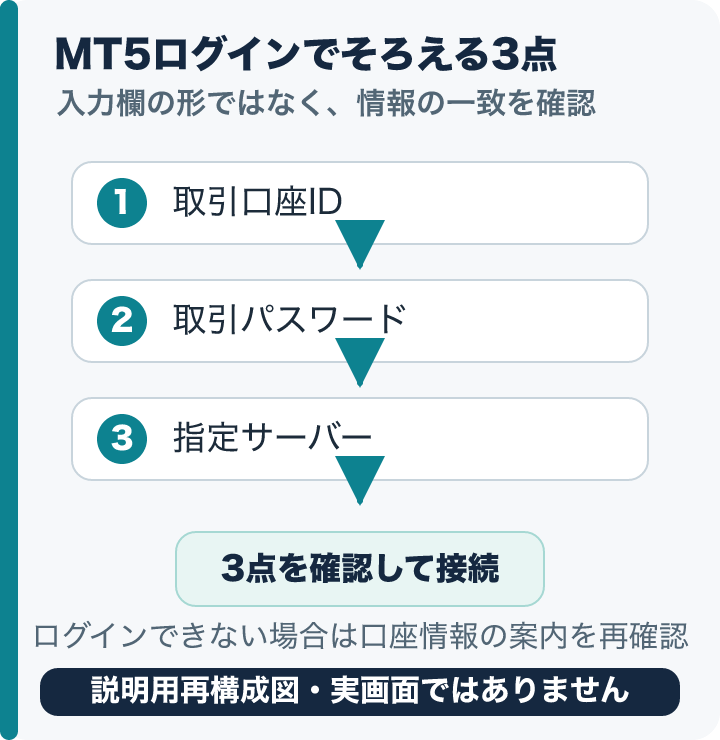
接続できた後も、口座と更新状態を見る
MT4用口座はMT4、MT5用口座はMT5という組み合わせを確認します。アプリはXS公式やプラットフォームの正規配布元から入手してください。
接続後は、口座番号とデモ・実口座の別が意図したものか、気配値や接続状態を確認します。価格が動かないときは、通信だけでなく取引時間や対象銘柄も確認します。
PC・スマホのボタン位置や注文手順は、XSのMT5・MT4使い方ガイドへ。使っている端末の操作と照合してください。
ログインで止まった場合は、XSのMT5にログインできないときの確認で、ID・パスワード・サーバーを切り分けます。
デモでは、注文を出すだけでなく、数量・損切り条件の確認、変更、決済、履歴の確認まで練習します。デモで操作できても、実取引の約定や心理的負担が同じになるとは限りません。
次へ進む目安:どの口座へ接続したかが分かり、注文から決済までの確認先を説明できること。接続不明のまま実取引を始めません。
6.入金は、方法・費用・反映先を確認してから
実口座を利用すると判断した場合だけ、会員画面に表示される入金方法と条件を確認します。第三者名義を使わず、本人名義の方法について公式の案内を読みます。
入金できる最大金額と、自分が負担できる損失は別です。生活に必要な資金や、借りた資金を手順の確認のために投入することは避けてください。
送信前の確認
- 現在の地域・口座で使える方法か
- 本人名義・送金元・受取先が合っているか
- 最低・最高金額、通貨換算、反映時間の案内
- XS側の費用と、銀行・決済会社などの費用
- 後で出金するときの返金方法と順序
出金方法は居住国によって異なるという公式案内があります。自分に表示される方法と、適用される規約を確認してください。
「入金できたから、どの方法へでもすぐ出金できる」「XS側の手数料表示が無料なら、銀行・換算などを含むすべての費用も無料」とは考えないでください。
手続き後は、履歴と残高の両方を読む
送金画面の完了と、取引口座への反映は別の状態です。受付番号、送金日、方法、金額を控え、会員ページの履歴と反映先の残高を確認します。
必要な振替が表示されている場合は、その案内も確認します。反映が分からないまま同じ送金を繰り返すのではなく、履歴を整理して公式サポートへ問い合わせましょう。
方法ごとの詳しい操作はXSの入金・出金ガイドへ。古い記事の固定金額や時間より、今の入出金画面と適用規約を優先します。
次へ進む目安:どの口座へいくら反映したか、手数料や換算を含む結果を確認できること。
7.初回注文は、送信前とサーバー応答後に確認する
注文画面に入れた数量は、投入する円の金額とは限りません。銘柄の契約サイズ、価格の単位、口座通貨、損切り幅によって損益は変わります。
最小数量でも安全が保証されるわけではありません。数量を決める前に、注文する条件、損切り条件、損失をどこまで負担できるかを整理してください。
基本の考え方はFXの資金管理ガイドで確認できます。最大レバレッジを使えることは、取引量を増やす理由にはなりません。
送信前に読む欄
- 接続している口座と、デモ・実口座の別
- 銘柄、売買方向、数量、注文方式
- 損切り・利確の価格と、未設定の欄
- 現在の価格、スプレッド、取引時間
送信後は、成功・拒否などのサーバー応答を読みます。ボタンを押しただけで注文成立と判断しないでください。
成立した場合は、ポジションの銘柄・方向・数量・約定価格・損切り条件を再確認します。未約定の指値・逆指値注文は、保有ポジションと同じ状態ではありません。
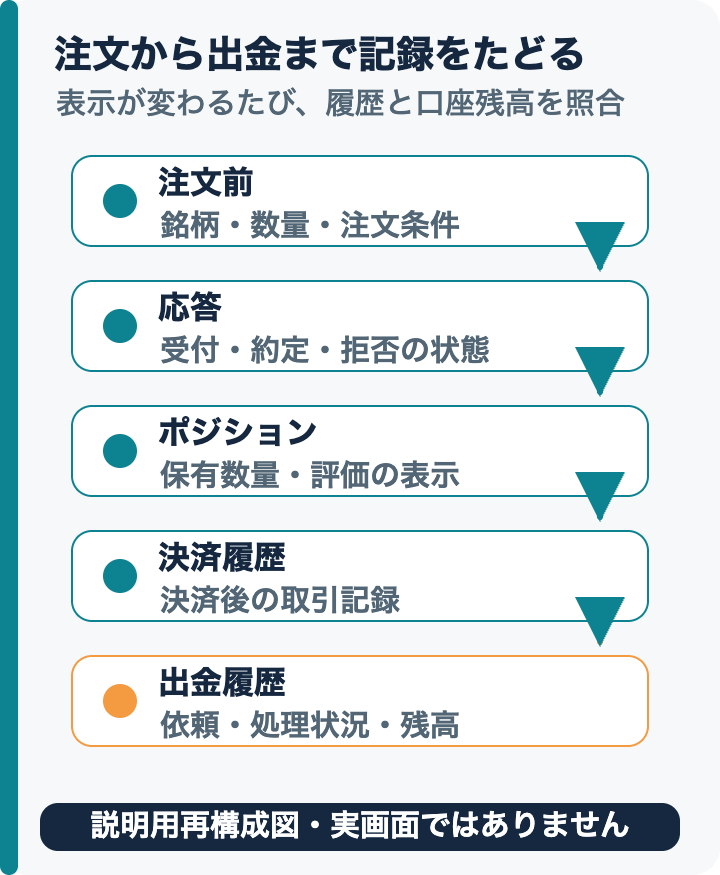
画面が止まったり、成立したか分からなかったりした場合は、ポジションと注文・約定履歴を確認します。同じ注文を重ねる前に、最初の応答を確かめましょう。
具体的なボタン操作や注文方式の違いは、MT5・MT4の注文・決済の説明で確認できます。
8.決済と出金は、別々の履歴で完了を確認する
ポジションを決済する操作と、お金を外部へ出金する操作は別です。決済して口座残高が変わっても、銀行や決済サービスへ自動で送金されたわけではありません。
決済後は、残数量と履歴を確認する
決済の応答を確認したら、保有ポジションが意図した状態になったか、残数量がないかを見ます。
取引履歴では、決済日・価格・数量・損益に加え、費用の表示範囲も確認します。履歴を保存しておけば、画面表示と記録を後で照合できます。
出金は、申請から受取までを確認する
出金画面では、出金可能な金額、利用できる方法、本人名義、入金方法に応じた返金順序を確認します。保有中の取引や審査状態によって手続きに影響する場合は、適用される案内を読みます。
入金に使った方法が複数ある場合は、返金先や順序を自己判断しないでください。画面や規約にカード返金などの指定がある場合は、その条件を確認します。
申請後は、会員画面の履歴・処理状況、受取先での着金、金額と通貨をそれぞれ確認します。「申請済み」「処理済み」「受取済み」を同じ意味として扱いません。
問い合わせるときは、受付番号・日付・方法・金額・表示状況を整理します。公開SNSには口座番号、本人確認書類、認証情報などを載せないでください。
ここまでの目安:登録、審査、接続、注文、決済、入出金それぞれの確認先が分かること。出金の確認をしても、将来の出金や取引の安全性が保証されるわけではありません。
XSの使い方でよくある質問
会員ページへログインできれば、MT5にも入れますか?
同じログイン情報を使うとは限りません。MT5では、取引口座ID・取引パスワード・割り当てサーバーを確認します。
MT4用かMT5用か、デモか実口座かも照合してください。
本人確認書類を送ったら、すぐ完了ですか?
送信と審査完了は別です。会員画面や通知で、審査結果と追加対応の有無を確認します。
必要書類や所要時間を、他の人の事例だけで確定しないでください。
登録画面が記事や図と違う場合はどうしますか?
現在の公式画面の項目名・条件・案内を優先します。この記事の図は入力内容と確認順を整理した説明用図です。
画面にない項目を探して入力したり、分からない宣言へ同意したりせず、公式サポートへ確認してください。
日本語ページがあれば日本居住者も利用できますか?
言語の表示と、居住地域での提供可否・契約法人・登録状況は別です。登録前に現在の条件と規約を確認します。
海外ライセンスの記載だけを、日本での登録や安全保証として扱わないでください。
少ない数量やデモで練習すれば、実取引も安全ですか?
数量の小ささやデモでの成功だけでは安全を判断できません。銘柄条件、値動き、取引費用、損切り条件を確認します。
デモは操作を確かめる場です。実取引で同じ約定・損益になる保証はありません。
出金を申請したら、受取完了と考えてよいですか?
申請、処理、受取は別の状態です。会員ページの履歴と受取先の着金を確認してください。
返金方法・順序や費用は、入金履歴と最新の条件に合わせます。
次の操作は、いま確認できた段階から進める
XSの使い方で迷ったら、登録・本人確認・取引口座・接続・入出金のどこで止まっているかを先に切り分けます。
各段階の入力・送信と、実際の完了確認を分けることが大切です。分からないまま登録や送金、注文を繰り返さず、画面の状態と公式案内を照合してください。
本文を別の形式で復習する方は、XSの始め方のnoteも参照できます。
契約条件・居住地域での利用可否・リスクを確認して公式の案内を見る場合は、次のリンクを利用できます。
【広告・PR】この紹介リンク経由で登録された場合、当サイトが報酬を受け取る可能性があります。
資金管理の復習を続けたい方には、The TradeLife Zero公式LINEの学習案内もあります。利益や成績を保証する案内ではありません。
動画で学習を続けたい方は、The TradeLife ZeroのYouTubeもご覧ください。
FX・CFDは元本保証ではなく、レバレッジや相場急変で損失が拡大し、投資資金を失う可能性があります。
損切り注文でも、指定価格や損失上限は保証されません。
本記事は一般的な操作・確認の説明です。特定業者の利用、売買、数量の推奨や投資助言ではありません。
公式の確認先
確認日:2026年10月12日。図は独自の説明用再構成図です。公式の実画面や配置を再現したものではありません。
- XS公式:現在の登録ページ
- XSで取引口座を開設するにはどうすればよいですか?
- XSで口座を開設するにはどのような情報が必要ですか?
- 口座の本人確認にはどのような書類が必要ですか?
- 本人確認書類(POI)として受け入れられる書類は何ですか?
- 住所確認書類(POR)として受け入れられる書類は何ですか?
- MT4/MT5にログインするにはどうすればよいですか?
- MT4/MT5 のログイン詳細とサーバー名はどこで確認できますか?
- XSでデモ口座を開設できますか?
- XS 取引口座に資金を入金するにはどうすればよいですか?
- 受け入れられる出金方法は何ですか?
- Official English withdrawal guide
- 金融庁:無登録業者に関する注意喚起
表示・条件・対応地域は変わる場合があります。実際に操作する時点の公式画面、適用される規約と案内を確認してください。
コメントを残す