
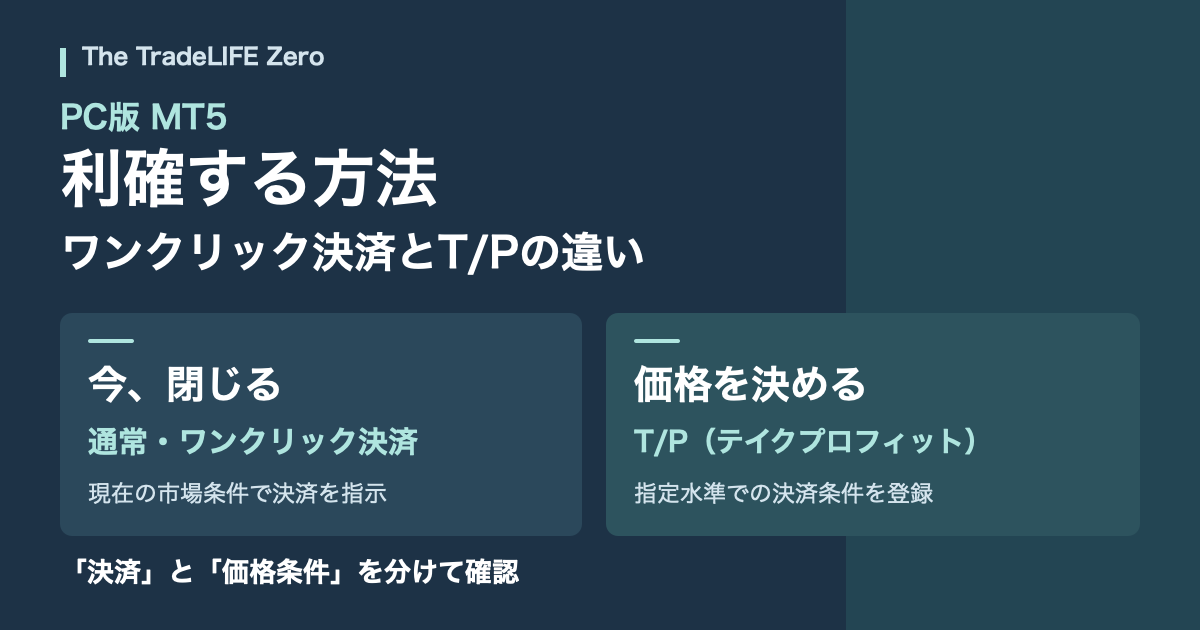
「MT5のPCで利益を確定したい。ワンクリックなら、どのボタンを押せばよい?」というときは、まず保有ポジションを今閉じるのか、T/Pで将来の決済条件を入れるのかを分けましょう。
チャートのBUY・SELL、ポジション行の決済ボタン、T/Pの入力は、同じ操作ではありません。この記事では、初心者が通常の決済画面で確認する順番を先に説明し、その後にワンクリック決済とT/P設定を整理します。売買のタイミングを勧める記事ではなく、操作を理解するためのガイドです。
PC版MT5の「ツールボックス」→「取引」で、対象ポジションから決済します。ワンクリック機能が有効なら、ポジション行の「損益」欄の決済ボタンは確認画面を省いて送信される場合があります。T/P欄の「×」は、利益確定ではなくT/P条件の削除です。操作後は残る数量と履歴で結果を確認します。
MT5の利確は「今閉じる」と「価格を決める」で分ける
利確は、利益の出ているポジションを決済して、取引結果を確定させることです。決済ボタンは利益が出ているとき専用ではありません。含み損の状態でも同じ決済操作で取引が終わるので、「利確ボタンを押したから必ず利益になる」とは考えません。
現在の市場条件で決済を指示する。対象の銘柄・保有数量を先に確認。
指定水準に達した際の決済条件を入れる。入力しただけでは今の決済にならない。
ワンクリックは確認手順を短くする機能です。将来の価格を決める機能でも、約定の速さや価格を保証する機能でもありません。T/Pも目標価格へ必ず到達させるものではなく、設定条件と執行結果を分けて確認する必要があります。役割はMetaQuotes公式のワンクリック取引ヘルプとT/Pの説明で確認できます。
PC版MT5で、通常の画面から全決済する手順
最初は、内容を読める通常の決済画面で練習すると対象を確認しやすくなります。以下はワンクリック注文をオフにしたデモ環境で、対象ポジションを全決済する基本手順です。設定の確認はワンクリック注文をオフにするガイドを参照してください。
- 接続先と、現在の保有を確認する意図したデモ口座かを見て、銘柄、買い/売り、数量、建値や識別番号を照合します。同じ銘柄の複数ポジションがある場合は、銘柄名だけで選びません。
- 「ツールボックス」の「取引」を開くウィンドウが見当たらなければ、PC版の「表示」メニューから「ツールボックス」を探します。「履歴」にある過去の行ではなく、現在保有しているポジションの行を対象にします。
- 対象行のメニューから「ポジションを決済」へ進む対象を右クリックするなどして決済の項目を選びます。英語ならClose Positionが対応します。開いた画面で対象ポジションと数量を読み直します。標準ヘルプでは対象行のダブルクリックからも決済画面へ進めますが、画面の種類を確認してから次へ進みましょう。
- 全量を閉じる数量になっているか確認し、決済を送信する全部を終了するなら、閉じる数量が対象の保有数量と同じかを確認します。少ない数量なら部分決済です。表示価格・決済ボタンの内容を読み、事前に決めたデモ操作だけを実行します。Request Executionでは先に価格のリクエストが必要です。
- 送信結果と、決済後の状態を確認する応答を読み、「取引」に残る数量を確認し、「履歴」で実際の決済数量・価格を照合します。ボタンを押したことだけを成功の根拠にしません。
標準操作の根拠はMetaQuotes公式のポジション決済です。一部だけ利益を確定したい場合は、全決済の手順を流用せず、部分決済と「閉じるロット」の説明で数量の意味を確認してください。
新規の反対注文で代用しない
買いを閉じたいからといって、チャートのSELLを押すことから始めないでください。ヘッジ口座では別の売りポジションが増えます。ネットティング口座でも反対売買の数量によって縮小・全決済・反転が変わります。対象ポジションから決済する方法を先に覚えると、どの取引を終えるか確認しやすくなります。
PCのワンクリック利確は、ポジション行の決済ボタンを見る
公式ヘルプは、ツールボックスの「取引」で、保有ポジションの「損益」列にあるボタンから素早く決済できると説明しています。ワンクリック機能が有効な環境では、追加確認なしで決済が送られるため、押す前に対象と全量決済の意図をそろえる必要があります。Request Executionなど、通常画面が出る執行方式もあります。
損益欄の決済
チャート左上のBUY・SELLは新規の成行注文を送るパネルで、特定の保有ポジションを選んで閉じるボタンではありません。パネルに表示された数量を変えたことだけで、決済対象の数量が変わったとは判断できません。
また、利確したいポジションのT/Pを削除してしまうと、「指定価格で決済する条件」がなくなり、保有は続きます。価格条件の削除とポジションの決済は、操作前にも操作後にも区別してください。初回に利用条件の画面が出る場合は、自分で内容を確認して利用を判断します。分からないままワンクリックを有効にする必要はありません。
指定価格で利確したいときは、T/Pを設定・変更する
T/Pを後から入れるなら、「取引」の対象ポジションから変更画面を開きます。PC標準ヘルプではModify or delete(変更または削除)から進み、Take Profit欄の値を変更して送信します。価格指定なら入力するのは価格です。PC版にはポイント距離を使う設定・操作もあるため、欄の単位を先に読みます。「40pipsだから40」と価格欄へ入れないようにしましょう。
- 対象ポジションと、現在のS/L・T/Pを控える変更したいのがT/Pだけなら、既存のS/Lを消したり変えたりしないことも確認します。
- 入力単位と価格条件を照合する一般的なFXでは、買いのT/Pは現在Bidより上、売りのT/Pは現在Askより下に設定し、銘柄の最低距離や価格刻みなども満たす必要があります。
- 変更を送信し、応答と一覧のT/Pを読む変更ボタンが無効なら、値や銘柄仕様を確認します。送信後に、対象行へ意図したT/P価格が反映されたかを照合します。
T/Pは現在Bidより上。建値との価格差は+0.400円。
T/Pは現在Askより下。建値との価格差は0.400円。
「買いのT/Pは建値より上」だけで判断しない
入力時の条件を見る基準は現在のBid・Askです。建値からは利益になる価格でも、すでに現在価格を通り過ぎていれば、意図した条件として設定できない場合があります。取引所銘柄ではLastなど別の発動基準もあるため、すべての商品をFXと同じに扱いません。判定価格の補足はBid・Askとチャート価格の違いへ。
T/Pの値幅と、確定する利益額は別
図の買いで1,000米ドルを保有し、実際に150.400円で全量決済できたと仮定すると、価格差だけの損益は次の計算です。売りの例も、150.000円で売って149.600円で買い戻せたなら同額になります。
売り:(150.000 − 149.600)円/米ドル × 1,000米ドル = 400円
これは架空の建値と決済価格による検算で、T/Pを登録すると400円の利益が確約される意味ではありません。手数料・スワップ、実際の約定価格なども結果へ影響します。買い建値にAsk、決済価格にBidを用いた価格差へ、スプレッド相当額を機械的に二重加算しない点にも注意します。1,000通貨が何ロットかは、その銘柄の契約サイズで確認します。
サーバーに受理された通常のT/Pはサーバー側で管理されます。PCを閉じても、標準トレーリングのように端末の動作へ依存する機能と同じではありません。ただし、指定水準への到達、注文の成立、約定価格、最終利益を保証するものではありません。MetaQuotes公式のS/L・T/P管理で確認できます。
利確後は「残る数量」と「履歴」を確認する
全決済のつもりなら、対象の保有数量が残っていないことと、履歴に決済の成立記録があることを照合します。部分約定や表示の遅れ、決済の拒否もあり得るので、行が消えたことだけで金額まで確認できたとは考えません。履歴の表示期間も見直しましょう。
- 対象:銘柄、方向、識別番号が予定した取引か。
- 数量:閉じた数量と残る数量が、全決済/部分決済の意図に合うか。
- 価格・時刻:実際の約定価格と、決済が成立した時刻は何か。
- 金額:価格差の損益、手数料、スワップ等の表示を分けて読む。
- 残る注文:別の未約定注文が残っていないか。
一つのポジションを閉じても、別に置いた新規の予約注文まで消えたとは限りません。T/Pによる全決済で、そのポジションに紐づくS/L・T/Pがなくなることと、別の未約定注文の取消は別です。記録の保存はPC・スマホの取引履歴保存ガイドを参照してください。
複数の決済結果をまとめて振り返る場合は、一度の利確額と期間全体の成績を分けて見ます。口座・期間・部分決済の数え方・費用条件をそろえた集計は、MT5のプロフィットファクター(PF)の計算例で確認できます。PFは過去の利益と損失の比率で、T/Pの設定価格や将来の利益を保証するものではありません。
決済できない・T/Pが反映されないときの確認
| 見えている状態 | 先に確認すること |
|---|---|
| ×を押しても、決済画面が出る | ワンクリック設定、初回利用条件、執行方式を確認。画面が出たことだけで故障とは判断しない。 |
| T/P変更ボタンが無効・値が拒否される | 入力単位、買い/売り、現在Bid/Ask、最低距離、価格刻みなどの銘柄仕様。 |
| 決済を送っても保有が残る | 送信結果、通信、取引時間、残る数量。応答を読まずに連打しない。 |
| 履歴に見つからない | 選択口座、履歴の期間、表示対象。注文・約定・ポジションを混同していないか。 |
| ログインから進めない | 決済操作の前に、口座種類と指定サーバーを照合。ログイン確認ガイドへ。 |
解決しない場合は、利用する取引会社の公式サポートへ、操作時刻、銘柄、対象、画面の応答を整理して確認します。問い合わせ画像にパスワードや個人情報を含めないようにします。原因を確認せず、別の新規注文を追加したり、損切りを削除して注文を通そうとしたりする必要はありません。
iPhone・Androidは、PCのボタン位置で探さない
スマホ版も対象ポジションから決済する考え方は共通ですが、PCのツールボックスや損益欄の配置をそのまま探しません。iPhoneは「取引」で対象を選びメニューから、Androidは対象を長押しして「ポジション決済」へ進む方法が公式ヘルプに示されています。現在は両OSともチャートから決済へ進む操作も案内されています。
また、iPhoneのチャートからのポジション変更やAndroidのチャートからの新規注文には、価格・pips・通貨額を使い分ける詳細モードがあります。すべての変更・決済画面が同じ入力方式とは限りません。通貨額モードの表示も概算で、最終利益の保証ではありません。PCの設定を変えたら別端末も同じ状態になった、と考えず端末ごとに確認します。
スマホの具体操作はiPhoneの公式ヘルプ、Androidの公式ヘルプを確認してください。S/Lの設定と反映確認を練習したい方にはスマホの損切り設定ガイドがあります。
MT5のPC利確でよくある質問
ワンクリック決済とT/Pは、同じ機能ですか?
別です。前者は今の決済を送る操作を短くする機能、後者は指定水準に達したときの決済条件です。T/P設定が反映されても、その時点でポジションを閉じたわけではありません。
T/Pの×を押せば、利確できますか?
その欄の×はT/P条件の削除です。ポジション行の決済操作と区別してください。削除だけなら保有は続きます。
買いを閉じるため、SELLを押してもよいですか?
新規SELLで代用する方法を一律には案内できません。ヘッジ口座では別の売りが増えます。口座方式と数量により結果が変わるため、初心者は対象ポジションから決済へ進みます。
ワンクリックで、半分だけ利確できますか?
ここで説明したポジション行の決済ボタンは、対象を全決済する操作です。一部だけ閉じるなら、決済画面で閉じる数量を確認する部分決済の手順を使います。
T/Pを入れれば、損切りは不要ですか?
T/Pは損失を限定する条件ではありません。数量と、想定が外れた場合の終了条件は別に考えます。S/Lを含め、注文だけで損失額や約定価格を保証することはできません。
まずデモで、対象の確認から履歴まで一巡する
練習では、通常の全決済を一度確認してから、ワンクリックとT/Pの役割を比べます。「どのポジションを、何通貨分、どう終了したか」を説明できることを目標にしてください。利益が出たかだけで練習の成否を決めず、予定外の保有や注文が残っていないかまで見直します。デモと実取引では、約定条件や心理的負担も異なります。
参照した一次資料
- MetaQuotes:One Click Trading — ポジション決済、未約定注文削除、S/L・T/P削除、Request Executionの例外。
- MetaQuotes:Executing Trades — 通常決済、変更画面、ポイントによる指定、サーバー管理。
- MetaQuotes:Basic Principles — 口座方式、T/Pの判定価格・全決済、注文と約定の違い。
- MetaQuotes:iPhone版・ポジションの開閉 — 取引タブ・チャートからの決済。
- MetaQuotes:iPhone版・ポジションの変更 — 詳細モードの価格・pips・通貨額指定。
- MetaQuotes:Android版・ポジションの開閉 — 長押しからの決済、詳細モード。
本記事は操作を学ぶための一般的な情報であり、個別の投資助言や売買の推奨ではありません。FX・CFDは元本保証がなく、急変時などには損失が拡大する可能性があります。各銘柄・口座の最新の契約条件と執行方式を確認してください。
コメントを残す