
MT5スマホの利確設定は「注文前」か「保有後」に行う
MT5スマホで利確を設定するには、新規注文画面の「Take Profit(テイクプロフィット)」に価格を入れるか、保有中なら「取引」タブからポジションを変更します。
設定後は入力欄だけでなく、サーバー応答と保有ポジションのTP欄まで確認してください。
FXでは買いTPはBid、売りTPはAskで判定されるため、チャートに触れたように見えても未成立のことがあります。
この記事では、iPhoneとAndroidの設定経路、注文が拒否されるときの見直し方、設定後の確認を順に説明します。
TPは指定水準に達したときポジションを決済する注文条件です。
利益や指定価格での約定を保証する機能ではありません。
新規注文でTPを設定する方法
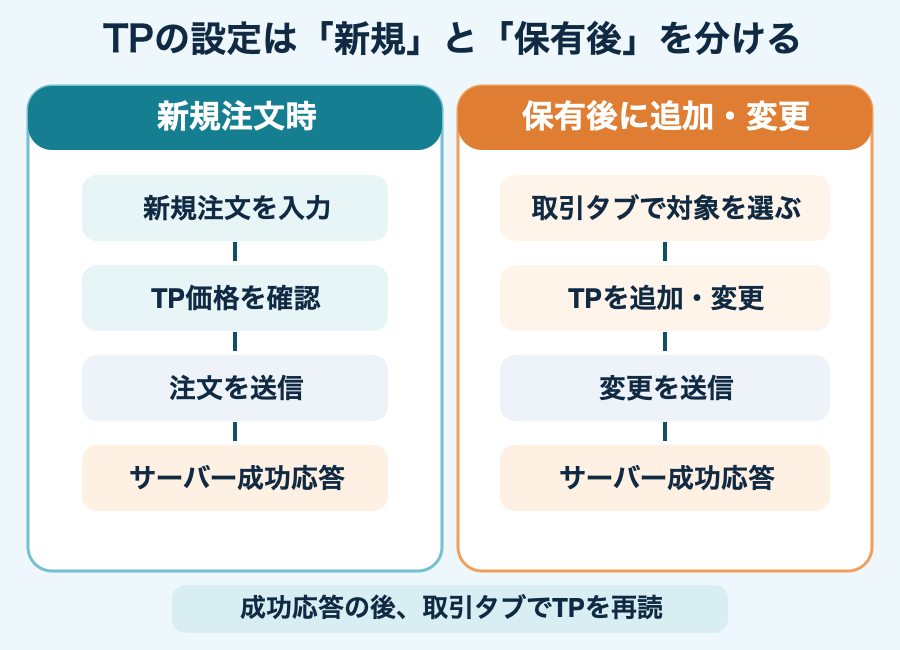
新規注文を出すときに価格を入力する方法です。iPhoneでは気配値の対象銘柄のコンテキストメニューから「取引」を選ぶ経路が公式に案内されています。
Androidも気配値から銘柄を選び、新規注文画面を開く経路です。
操作入口が違っても、最後に送信する銘柄・数量・売買方向とTP価格を確認する目的は共通です。
ワンクリックの発注画面と、TPを入力する通常の注文画面を取り違えないようにしましょう。
注文画面にTP欄が見当たらない場合は、選択中の注文方式やアプリ版による表示差を確認し、送信前に設定できる状態かを見直します。
MetaQuotesのiOS・Androidヘルプでは、新規注文画面にTake Profit価格欄があり、0はTP未設定を表します(iOS公式ヘルプ/Android公式ヘルプ)。
iPhone・Androidで共通する基本手順
「気配値」などから取引する銘柄を選び、新規注文画面を開きます。
数量と注文方式を確認し、Take Profit欄へ決済したい価格を入力します。
公式説明ではTPが0なら未設定です。空欄の解釈は表示中のアプリで確認し、未入力のまま設定済みとは判断しません。
買いポジションなら現在値より上、売りポジションなら現在値より下にあるか、まず方向を確認します。
FXの判定価格については後述します。
注文内容を読み直して発注します。確認画面やサーバー応答が表示されたら、成功か拒否かを見ます。
「取引」タブにポジションが表示されたら、その行のTP価格を再確認します。
注文履歴・約定履歴も必要に応じて照合します。
入力しただけでは設定完了ではありません。通信切断、価格条件、銘柄仕様などで注文が受け付けられない場合があります。
成功応答が出た後も、取引タブのTP欄に意図した水準が表示されることを確認してください。
未約定の指値・逆指値注文とTPを混同しない
指値・逆指値などの保留中注文にもTP欄を入力できます。
ただし、注文がまだ成立していない間は、TPがポジションを決済する状態ではありません。
保留注文の価格は「新しいポジションを作る条件」、TPはポジション成立後に働く決済条件です。
注文価格とTP価格が逆転していないか、注文の方向も含めて確認しましょう。
保有ポジションにMT5スマホで利確を追加・変更する
すでに持っているポジションにTPを付ける場合は、ポジション自体の変更操作を使います。
似た名前の「注文編集」と「ポジション変更」が並ぶときは、対象行の銘柄・売買方向・数量を見てから進みます。
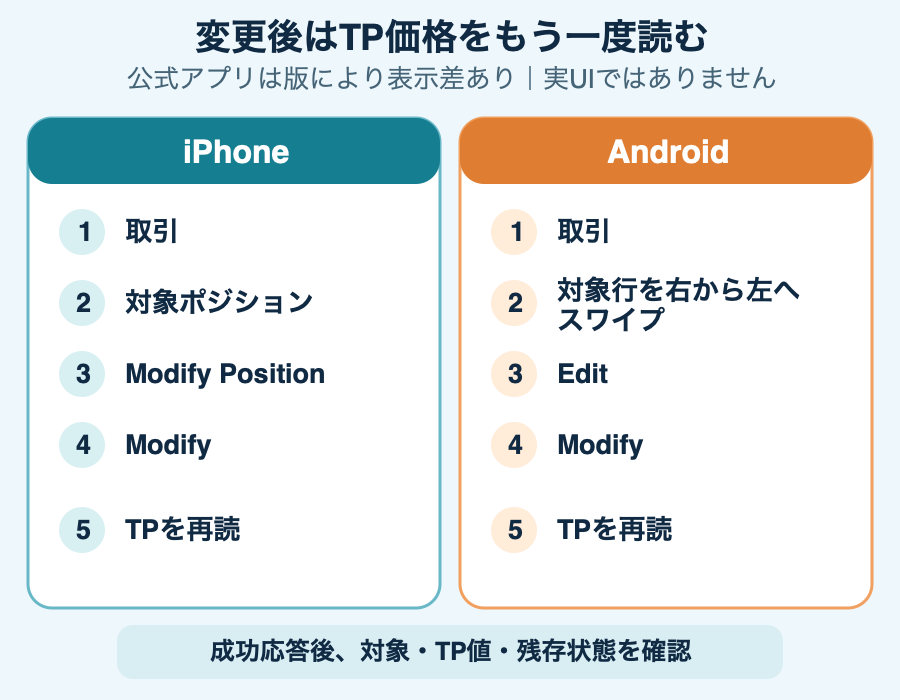
iPhoneの変更手順
画面下部の「取引」タブを開き、対象ポジションを選びます。
コンテキストメニューから「ポジション変更(Modify Position)」を選択します。
Take Profit欄へ価格を入力します。既存TPがある場合は、変更前の数値を控えてから新しい値を入れると比較しやすくなります。
内容を再確認し、「変更(Modify)」をタップします。
応答を確認し、取引タブへ戻ってTP価格が更新されたかを再読します。
チャートの詳細モードでは、価格・pips・概算通貨額で水準を指定できる表示があります。
通貨額は概算表示となることがあるため、最終的にはTP価格そのものと銘柄の小数桁を確認してください。
ボタンが無効な場合は、価格方向や必要距離を満たしていない可能性があります。
Androidの変更手順
「取引」タブで対象ポジションを確認します。
対象行を右から左へスワイプし、「編集(Edit position/order)」を開きます。
Take Profit欄へ価格を入力し、変更内容を確かめます。
「変更(Modify)」をタップし、サーバー応答を待ちます。
取引タブに戻り、正しいポジション行のTP欄が意図した値になったかを確認します。
アプリの更新や提供環境によって項目名・配置・スワイプ方向が異なることがあります。
見当たらない場合は、MetaQuotesの該当OSヘルプと利用中アプリの表示を照合してください。
注文画面の数量を変える操作が、既存ポジションの変更を意味するとは限りません。
買いTPはBid、売りTPはAskで判定される
FXの売値(Bid)と買値(Ask)には通常スプレッドがあります。
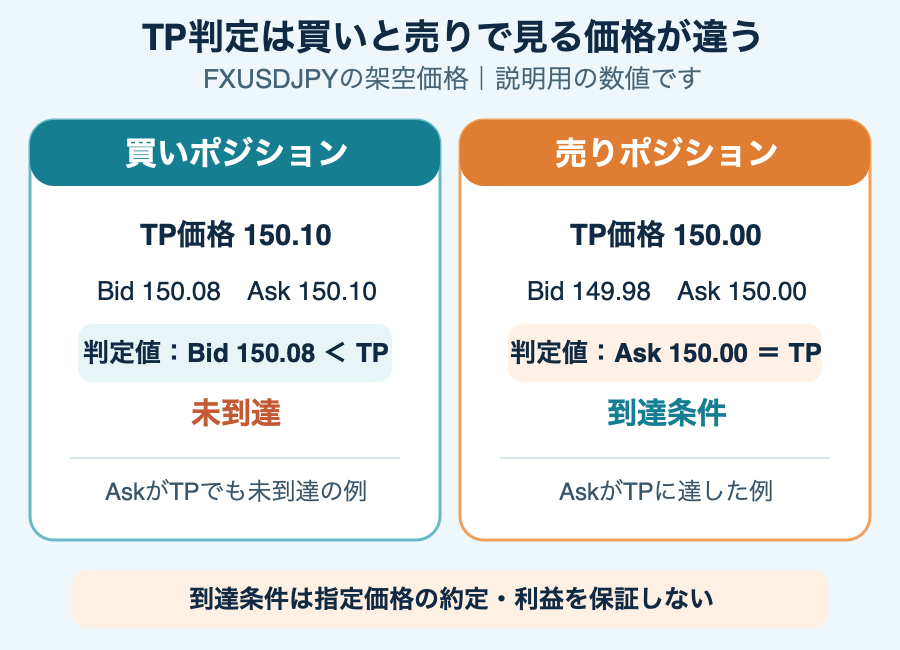
一般的な店頭FXのMT5では、買いポジションのTPはBidがTP価格以上になったか、売りポジションのTPはAskがTP価格以下になったかで判定されます。
チャート表示がBid基準の場合、買いTPの判断と同じ側でも、売り側のAskはスプレッド分だけ異なります。
銘柄や取引所方式では判定仕様が異なる場合があるため、すべての商品に同じ前提を当てはめないでください(MetaTrader 5の注文・ポジション概念)。
架空のUSDJPY例で確かめる
次の数字は仕組みを説明するための架空値で、現在の相場情報や売買推奨ではありません。
買いポジションのTPを150.10円に置き、画面にAsk 150.10円、Bid 150.08円と表示されている場面を考えます。
Askは目標値に届いていますが、一般的なFXの買いTP判定に使うBidは150.08円です。
この条件では、Bidが150.10円以上になるまではTP到達とは判定されません。
売りポジションでは反対に、AskがTP価格以下になったかを確認します。
たとえば売りTPが150.00円で、Bid 149.98円・Ask 150.00円なら、このAskはTP価格150.00円以下という到達条件を満たしています。
Askが150.02円なら、Bidが149.98円であっても売りTPは未到達です。
画面の基準価格、銘柄の仕様、スプレッドを一緒に確認しましょう。
TPが拒否される・変更できないときの確認順
TPを入れられないとき、すぐに価格を何度も動かすのではなく、拒否理由と銘柄条件を順に確認します。
ブローカーが設定する最小距離や取引停止距離は銘柄・口座条件で異なり、共通の固定値とは限りません。
| 表示・状況 | 確認すること | 次の確認 |
|---|---|---|
| TP欄が0・空欄 | 未設定のまま送信していないか | 入力後に値が保持されているか |
| 変更ボタンが無効 | 価格の方向、桁数、最小距離 | 銘柄仕様のStops Levelと価格刻み |
| 注文拒否の応答 | 拒否メッセージ、接続、取引時間 | 対象ポジションと最新価格を再確認 |
| 変更後も古いTPが表示 | 別のポジション行を編集していないか | 取引タブを再読し、履歴も確認 |
| 価格が触れたように見える | Bid/Ask、スプレッド、判定基準 | 銘柄の契約仕様とサーバー応答 |
Stop Level・Freeze Levelと価格刻み
Stop Levelは、現在価格からストップ注文まで必要となる最小距離を表す銘柄条件です。
Freeze Levelは、価格が一定範囲内に入ったとき変更などの操作が制限される条件です。
表示単位がpointであっても、それをそのままpipと読み替えないでください。
小数桁、point、tick sizeは別の仕様項目です。
詳細は取引アプリの銘柄仕様で確認します(Androidの銘柄仕様ヘルプ、MQL5シンボル仕様)。
ボタンが有効にならない場合、入力値が現在価格に近すぎる、買い・売りの方向に合わない、銘柄が受け付ける刻みと合わない、といった原因が考えられます。
ただし、表示文言だけで原因を決めつけず、サーバーから返る拒否理由を読みます。
値を変更する場合も、決済計画に合う水準かを先に考え、設定を通すことだけを目的にしないでください。
口座方式とポジション全体への適用を確認する
MT5には、同じ銘柄の売買を一つのポジションにまとめるネットティング方式と、同じ銘柄でも複数のポジションを保有できるヘッジング方式があります。
どちらが使われるかは取引サーバーや口座設定によります。
Android公式ヘルプは、既存ポジションと同じ銘柄で新たに注文すると、その注文のSL・TPがポジション全体へ適用される場合があると説明しています。
注文追加の前に、口座方式、対象ポジション、既存TPを確認してください。
通常のTPが到達すると、関連付けられたポジション全体が決済対象になります。
数量の一部だけを手動で閉じたい場合は、TP設定とは別の部分決済操作です。
部分決済後の注文・残数量・TPの見え方は口座方式や処理結果で確認し、TPが一部決済注文だと誤解しないようにしましょう。
手動で数量の一部を閉じる手順はMT5でポジションを部分決済する方法で解説しています。
スマホで損切りも設定する場合は、利確とは別の注文条件として確認します。
設定欄の使い方はMT5スマホの損切り設定ガイドへ。
PCでの利確設定を調べている方はMT5 PC版の利確設定と確認を参照してください。
注文前・保存後のチェックリスト
送信前
- 銘柄・売買方向・数量・注文方式は正しいか
- TPが未設定(0・空欄)ではなく、意図した価格か
- 買いTPなら上側、売りTPなら下側など、価格の方向は合っているか
- Bid/Askのどちらで判定する商品か、銘柄仕様を確認したか
- Stops Level・価格刻み・口座のネットティング/ヘッジングを確認したか
送信後
- 成功応答か拒否応答かを確認したか
- 「取引」タブで正しい行のTP値を読み直したか
- 必要なら履歴で注文・約定を照合したか
- 新規注文なら、想定外の既存ポジションへTPが適用されていないか
- 利確価格での約定や利益が保証されると誤解していないか
TPが設定されていることと、思い通りの価格で決済できることは別です。
価格が急変したり、取引条件が変わったりすると、実際の決済価格が指定価格からずれることがあります。
TPだけで損失上限が決まるわけではないため、数量・損切り・口座資金も含めた計画を立てます。
MT5スマホの利確設定に関するFAQ
TPは新規注文の後からでも設定できますか?
はい。保有ポジションを「取引」タブから開き、「ポジション変更」などの操作でTPを追加・変更できます。
変更後はサーバー応答とポジション欄の数値を確認します。
チャートがTP価格に触れたのに決済されないのはなぜですか?
FXでは買いポジションはBid、売りポジションはAskが判定に使われるのが一般的です。
チャートの表示価格だけでは判定側が分からないことがあるため、Bid/Askとスプレッド、銘柄仕様を確認してください。
TPを入れたら指定価格で必ず約定しますか?
いいえ。TPは決済を起動する水準であり、その価格での約定を保証しません。
価格の急変や約定方式によって、決済価格が異なることがあります。
利確をポジションの一部だけに設定できますか?
通常のTPはポジション全体の決済条件です。一部の数量を手動で閉じる操作とは異なります。
部分決済後の残ポジションやTPは、取引タブで再確認してください。
TPの変更ボタンが押せないときはどうすればいいですか?
価格の方向、入力桁、Stop Level・Freeze Level、取引時間や拒否メッセージを確認します。
条件に合わせるためだけに、計画外のTP価格へ変更しないでください。
練習環境・取引条件の確認について
実注文を出す前に、利用する口座・銘柄の注文条件とアプリ表示を確認し、必要ならデモ環境などで操作を練習してください。
MT5に対応する取引サービスや口座タイプは提供会社ごとに異なります。
XSの総合ガイドなどでサービスを比較する場合は、契約法人、利用可能地域、取引条件、登録状況を申込前に各社の最新公式書類で確認してください。
費用面を比較するときは、XSのスプレッド・総コスト解説も参考にし、スプレッドだけで判断しないようにします。
日本の金融庁も、無登録業者との取引やFXの仕組みに関する注意点を案内しています(金融庁:無登録業者に関する注意喚起、金融庁:外国為替証拠金取引について)。
この記事には広告を含みます。XSの登録案内を確認するリンクは紹介リンクで、申込みにより運営者へ報酬が発生する場合があります。
リンク掲載は特定口座の推奨ではありません。
XSのMT5・取引条件はXS公式MT5案内、取引対象や条件はXS公式FX案内で確認し、申込時に表示される契約主体・居住地域の対象可否・最新規約を必ず読み直してください(XS公式サイト)。
FX・CFDは価格変動により損失が生じ、預けた証拠金を超える損失となる可能性もあります。
資金に余裕を持ち、仕組みとリスクを理解できる範囲で判断してください。
参考資料
- MetaQuotes:iPhone版の新規ポジション
- MetaQuotes:iPhone版のポジション変更
- MetaQuotes:Android版の新規ポジション
- MetaQuotes:Android版のポジション変更
- MetaQuotes:取引の基本概念
- MetaQuotes:取引執行
- MQL5:銘柄プロパティ
出典確認日:2026年10月10日(日本時間)。
コメントを残す