
MT5操作ガイド|誤発注を防ぐ準備
チャートの売買パネルを消したのに、まだ「確認なしで注文されそう」で不安。そんなときは、画面の表示と、注文を送る設定を分けて確認しましょう。この記事はPCデスクトップ版MT5の標準機能を中心に、無効化の場所、数量の見直し、注文後の確認までを整理します。
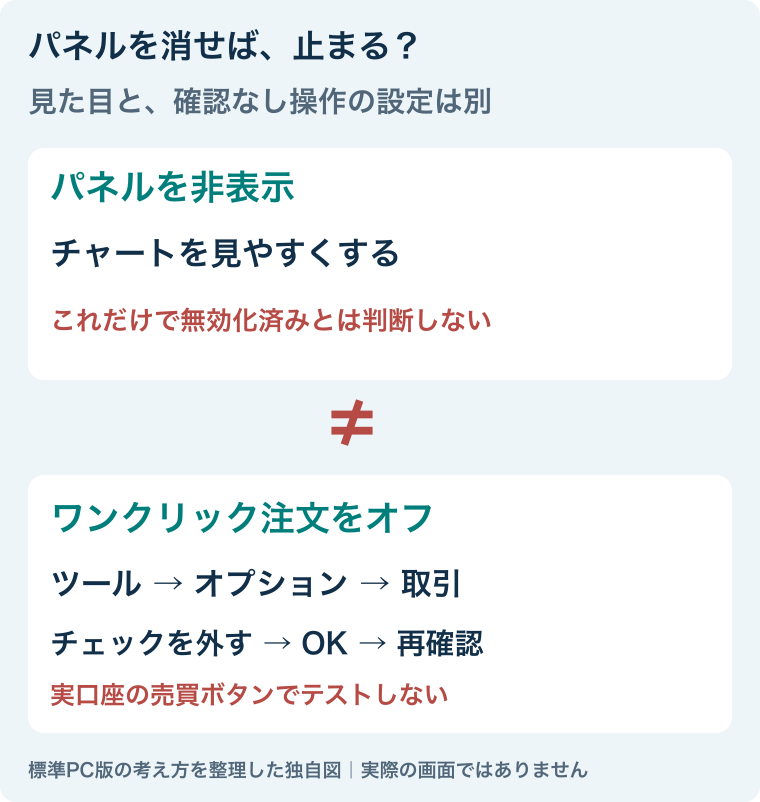
PC版では「ツール」→「オプション」→「取引」で「ワンクリック注文」のチェックを外し、OKで保存します。チャート上のパネルを隠すだけでは、この設定を無効にした確認にはなりません。まずデモ口座で設定と動作を確かめ、実口座の売買ボタンをテスト代わりに押さないことが大切です。
仕様確認:2026年9月28日。画面名・配置は言語、OS、アプリの版、接続先によって異なる場合があります。本文の図は独自の概念図で、実際の注文画面ではありません。FX・CFDは元本保証ではなく、損失が生じる可能性があります。
パネルを消すことと、ワンクリック注文を止めることは別
ワンクリック注文は、確認画面を省いて注文などの操作を送るための機能です。素早く操作できる一方、銘柄や数量を見間違えたまま押してしまうと、その場で取引につながるおそれがあります。「便利だから常にオン」ではなく、自分が確認を省略してよい段階かを考えて選ぶ機能です。
初心者が混同しやすいのは、チャートの左上にある売買パネルを見えなくする操作です。MetaQuotesの公式ヘルプでは、チャートのパネルの表示・非表示と、プラットフォーム設定のワンクリック取引が別に説明されています。画面がすっきりしたことだけで、確認なし注文の設定もオフになったとは判断できません。
| 確認したいこと | 主な確認場所 | それだけでは分からないこと |
|---|---|---|
| 売買パネルを隠したい | チャートのパネル表示 | ワンクリック注文の有効・無効 |
| 確認なし操作を止めたい | オプションの「取引」 | すでに成立した取引の取り消し |
| 次の注文量を見直したい | 注文画面の数量欄 | 損切りまでの想定損失 |
たとえば「大きくチャートを見たいからパネルを閉じる」と「押し間違いが怖いから確認を挟む」は、目的が違います。前者は見た目の整理、後者は発注手順の見直しです。操作を覚えるときも、一度に両方を変えず、どの設定を変えたのかを言葉にしておくと原因を追いやすくなります。
仕様の根拠:MetaQuotes公式:One Click Trading。本記事では、機能説明を「表示・確認設定・数量」という確認順へ独自に整理しています。
PC版MT5でワンクリック注文をオフにする手順
1.設定前に、実口座かデモ口座かを見る
まず現在接続している口座とサーバーを確認します。ここで行うのは設定確認であり、取引を成立させる必要はありません。取引中のポジションや未約定注文がある場合は、その状態も先に把握しておきましょう。設定をオフにする操作と、保有中の取引を管理する操作を一緒にしないことがポイントです。
2.「ツール」→「オプション」→「取引」を開く
PC版の標準的な日本語メニューでは、この順で取引設定へ進みます。英語表示ならTools、Options、Tradeが対応します。「ワンクリック注文」またはOne Click Tradingの項目を探し、チェックが入っていれば外します。内容を確認してOKで保存した後、同じ画面を開き直して、チェックが外れた状態を見直してください。
この確認は、注文ボタンを押さなくても行えます。メニューが見つからないときは、いきなり再インストールするのではなく、PC版・Web版・スマートフォン版のどれを使っているか、画面の言語とアプリの版を確かめます。別アプリの説明どおりに探しても、同じ場所に項目があるとは限りません。
設定項目はMetaQuotes公式のプラットフォーム設定、日本語PC版の経路はOANDA証券の公式FAQで確認しています。
3.パネルの表示は、必要なら別に整理する
確認なし注文の設定を見直したうえで、チャートの売買パネルが不要なら非表示にします。反対に、パネルが表示されているだけで必ずワンクリック設定が有効だと決めつけるのも避けましょう。見た目から推測するのではなく、設定画面で状態を確認するのが基本です。
公式ヘルプでは、ワンクリック機能はチャートだけでなく、気配値表示の取引タブ、ツールボックス、板情報などにも関係します。チャートの左上だけを見て、ほかの操作場所まで確認できたつもりにならないようにします。一方、独自の注文パネルやEAは別の設定を持つ場合があり、標準設定だけで全自動注文が止まるとは説明できません。
通常の注文画面からの取引を止める設定ではなく、誤操作が絶対になくなる保証でもありません。また、オフにしても、すでに送った注文や成立した取引が自動で元に戻るわけではありません。
スマートフォン・Web版は、PC版の手順をそのまま使わない
この記事の設定経路はPCデスクトップ版のものです。iPhone/iPad、Android、Web版は画面構成や対応機能が異なるため、各版の公式ヘルプを確認してください。PCで設定を変えただけで、別端末にも同じ状態が反映されたと考えず、使う端末ごとに確認する手順にします。
スマホで損切りを設定したい場合は、MT5スマホ版の損切り設定ガイドも参考にしてください。ワンクリックの設定と損切りの注文は、目的が異なるため分けて練習します。
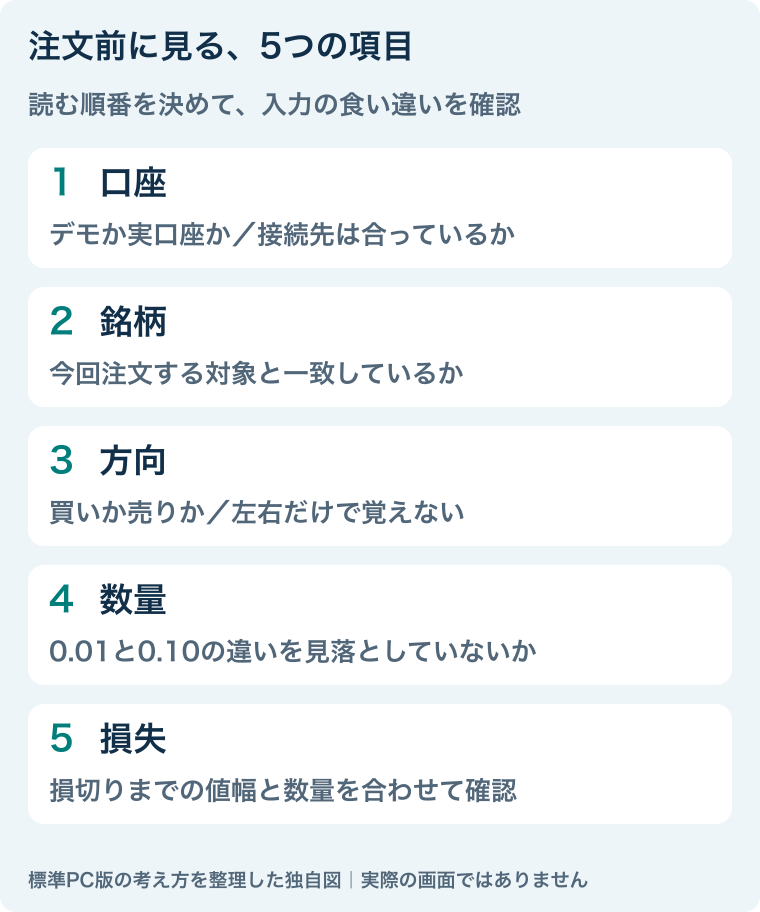
注文前は「口座・銘柄・方向・数量・損失」の5点を見る
確認画面が出るようになっても、内容を読まずに進めれば確認の意味は薄れます。毎回、同じ順番で見る項目を決めておきましょう。ここでは相場の予測ではなく、入力と計画の食い違いを減らすためのチェックに絞ります。
- 口座:練習用のデモか実口座か。目的の接続先か。
- 銘柄:チャートと注文対象は同じか。似た名前を選んでいないか。
- 方向:買うのか売るのか。画面の左右だけで判断していないか。
- 数量:0.01、0.10、1.00を見間違えていないか。表示単位は何か。
- 損失:どこで判断を取り消すか。その値幅と数量で損失を見積もったか。
前回の数量を、そのまま今回の正解にしない
PC版の設定には、数量の初期値に前回使用した値を使う選択肢があります。以前小さな数量で練習したからといって、今もその数量が入っているとは限りません。注文する前に欄の中の数字そのものを見ましょう。数値が小さく見えることと、取引規模が小さいことも同じではありません。
例として、同じ銘柄・同じ契約条件で0.01ロットと0.10ロットを比べると、数量は10倍です。ロット比例で損益が決まる商品の同じ値動きなら、価格変動による損益も概ね10倍になります。ただし、この比較だけで円での損失額は分かりません。契約サイズ、価格の単位、口座通貨への換算、手数料などを別に確認する必要があります。
「0.01だから安心」「必要証拠金が少ないから損も小さい」とは判断しないでください。数量を決めるときは、想定する損切りまでの値幅と合わせます。損切り注文を入れても、急な変動などでは指定価格での約定を保証するものではありません。
BidとAsk、成行と予約注文を取り違えない
売買ボタンには売値と買値が表示されます。同じ時刻でも両者の価格は同一とは限りません。チャートで見ていた価格と注文側の価格が違うと感じたときは、まずMT5のBid・Askとチャート価格の違いを確認します。押す速さより、何の価格を見ているかの理解が先です。
また、「今すぐ取引する」と「指定価格に到達したら新しく取引する」は異なります。注文名にStopが入っているだけで損切りだと考えないようにしましょう。名前の整理はBuy Stopと損切りの違いで図解しています。本記事のチェック項目と合わせ、今回使う注文種別を言葉にできるか確認してください。
誤操作に気づいたら、追加で連打せず「何が残っているか」を確認
押し間違えたかもしれないとき、画面が変わらないからといって繰り返し注文を送るのは避けます。通信や表示に時間がかかっている可能性もあるため、まず取引タブと履歴で、実際の状態を確認します。ここで必要なのは「ボタンを何回押したか」ではなく「どの注文・ポジションが存在するか」です。
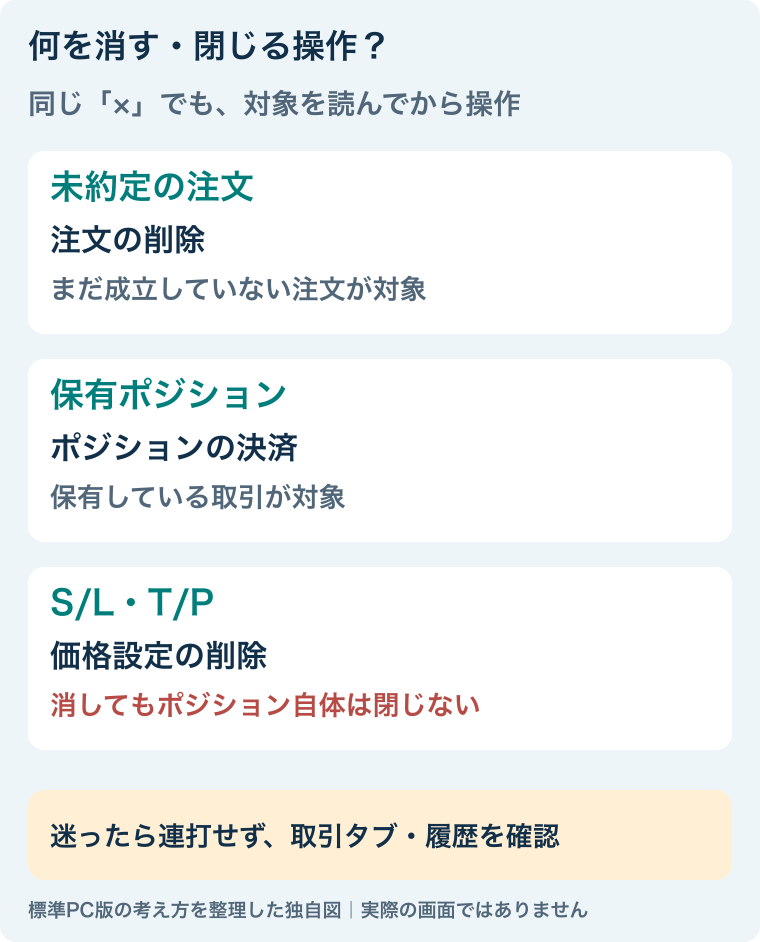
未約定注文・保有ポジション・S/LやT/Pを区別する
まだ成立していない予約注文を削除することと、保有中のポジションを決済することは別です。さらに、S/Lは損切り、T/Pは利益確定のための価格設定です。S/LやT/Pだけを削除しても、そのポジション自体を閉じたことにはなりません。画面の「×」を一律に「取り消すボタン」と覚えないようにしてください。
MetaQuotes公式では、気配値表示の取引タブで指定数量の注文を送る条件や、板情報での即時操作も説明されています。操作する場所によって対象が違うので、まず対象の行と銘柄、数量を読みます。本記事は誤操作時に特定方向の売買を勧めるものではありません。取引をどう整理するかは、現在の状態と自分のリスク管理方針に基づいて判断する必要があります。
意図しない取引が成立しても、反対方向の新規注文を出せば必ず元に戻るわけではありません。口座方式などによって結果が異なることがあるため、理解できない操作を重ねず、取引IDや時刻、現在の数量を控えて利用業者のサポートへ確認します。ログイン情報やパスワードを、SNSの相談相手に渡してはいけません。
口座の種類、アプリの版、銘柄、注文ID、操作時刻、操作前後の数量、表示されたメッセージ。スクリーンショットを共有するときは口座番号や個人情報を隠します。保存方法はMT5の取引履歴を保存する手順へ。
関連仕様:MetaQuotes公式:気配値表示/MetaQuotes公式:板情報。
実口座で試す前に、デモで「確認して終える」練習をする
初回の練習では、利益を出すことではなく、予定した操作と実際の状態が一致することを目標にします。ワンクリック注文の速さを競う必要はありません。まず次の流れを一度ゆっくり実施し、迷った場所だけをメモしましょう。
- デモ口座への接続を確認し、開始時の注文・ポジションを把握する。
- ワンクリック注文をオフにし、設定画面を開き直してチェック状態を確認する。
- 通常の注文画面を開き、口座・銘柄・方向・数量を読む。送信せず閉じる練習から始める。
- デモで注文まで試す場合は、事前に決めた数量と操作だけに限定する。
- 最後に取引タブと履歴を照合し、予定外の注文やポジションがないか確認する。
練習を終えたら、「注文画面が出た」「設定画面のチェックが外れていた」「取引タブで数量を確認した」のように、観察した事実を書きます。「たぶん大丈夫」だけでは、次回別の画面を使ったときに何を確認すればよいか残りません。画面と手順を記録しておけば、設定を見直すときも判断材料になります。
操作の前提となる資金管理を学びたい方は、The TradeLIFE Zeroの公式LINEの教材案内もご覧ください。取引環境の費用を比較したい方には、XSのスプレッド・取引コスト解説があります。紹介先にはPR・広告を含む案内があります。機能の便利さだけで口座を選ばず、最新の条件と損失リスクを確認してください。
よくある質問
ワンクリック注文をオフにすれば、発注できなくなりますか?
いいえ。確認なし操作を見直す設定であり、通常の注文まで禁止するものではありません。注文画面の内容を確認してから進める習慣と、数量・損失の管理は引き続き必要です。
売買パネルが消えていれば、無効化できていますか?
それだけでは判断できません。パネルの表示と注文設定は別です。「オプション」の「取引」タブを開き、該当項目のチェック状態を確認します。
オフにすると、今のポジションも消えますか?
設定変更は決済操作ではありません。保有ポジション、未約定注文、損切り・利益確定の設定は、取引タブでそれぞれ確認してください。
同じ0.01ロットなら、どの銘柄も同じリスクですか?
同じとは限りません。銘柄の契約サイズ、価格の単位、値動き、通貨換算などで損益が変わります。数量欄だけを見て、許容できる損失かを判断しないようにします。
スマホもPCの「ツール→オプション」で設定しますか?
この経路はPC版の説明です。スマートフォンやWeb版は別の操作体系なので、利用中の版の公式ヘルプを確認します。異なる端末の設定を確認済みとまとめないことが大切です。
EAや外部注文パネルも、この設定だけで止まりますか?
一律には判断できません。標準のワンクリック注文と、自動売買や追加ツールの制御は分けて考えます。各ツールの仕様を確認せず「すべて停止した」と扱わないでください。
まとめ:見た目ではなく、設定と取引状態を確認する
MT5で誤発注を減らす準備は、パネルを隠すだけでは終わりません。確認なし注文の設定を見直し、口座・銘柄・方向・数量・想定損失を毎回同じ順に確認します。操作後は、注文やポジションが予定した状態になっているかまで照合しましょう。まずはデモで手順を覚え、分からない機能を実口座で試さないことから始めてください。
コメントを残す