
MT5操作|PC版のチャート整理|2026年9月30日確認
PC版MT5の定型チャートを保存するには、設定元のチャートで右クリックし、テンプレートの保存を選びます。別のチャートでその名前を適用し、色や指標を照合すれば基本の確認は完了です。
1枚の見た目や指標設定を繰り返し使うなら定型チャート、複数チャートと配置をまとめて扱うならプロファイルを使います。保存できたことと、意図した設定が再現されたことは分けて確認しましょう。
保存・適用の手順へ / 保存場所へ / トラブル確認へ / プロファイルの使い分けへ
この記事はWindowsの標準PC版を中心に、迷いやすい使い分けと保存後の確認を説明します。スマホ版・Web版へ同じメニューやファイル操作をそのまま当てはめないでください。図は理解のために作成した模式図で、実際のMT5画面を撮影したものではありません。
1.何を残したい?保存する範囲を先に決める
同じ「チャートを保存する」でも、目的は一つではありません。配色を別の通貨ペアへ使いたいのか、日足と1時間足の並びを戻したいのか、それとも今日の判断材料を振り返りたいのか。目的を言葉にしてから機能を選ぶと、やり直しを減らせます。
| 残したいもの | 使う機能・方法 | 確認すること |
|---|---|---|
| 1枚のチャートの見た目・指標設定 | 定型チャート(テンプレート) | 適用先の設定が意図どおりか |
| 複数のチャートと配置 | プロファイル(組表示) | 枚数・銘柄・時間足・配置 |
| その時点の見た目や判断理由 | 画像と自分のメモ | 日時・銘柄・時間足・確定前後 |
| 実際に成立した取引の記録 | 取引履歴・レポート | 対象口座・期間・約定情報 |
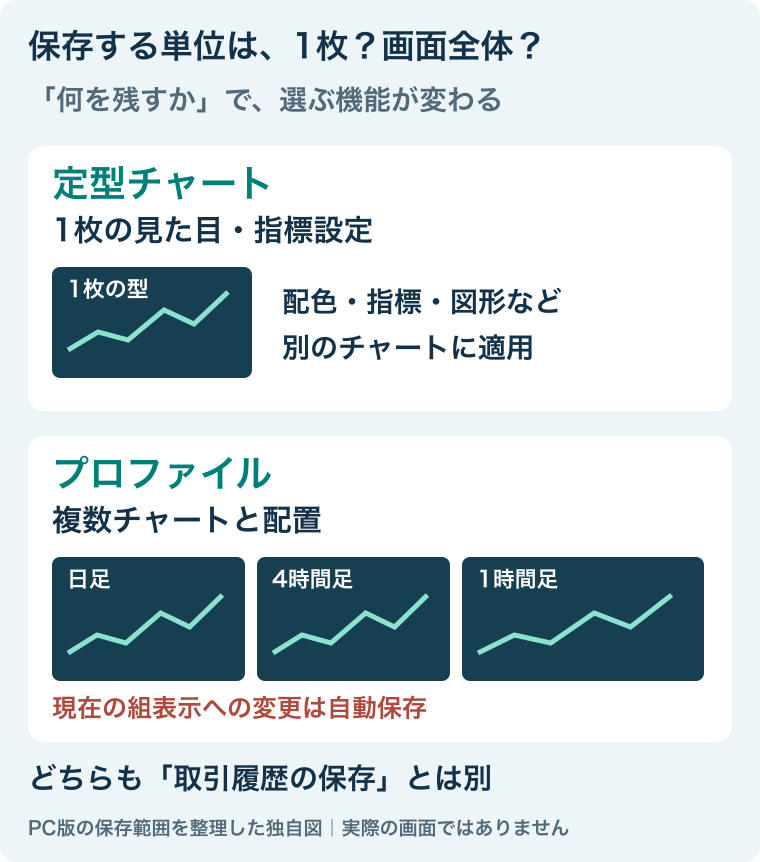
定型チャートは「分析画面の型」、プロファイルは「作業机に並べた画面の組み合わせ」と考えると整理しやすくなります。ただし、このたとえは保存対象を理解するためのものです。どちらも相場の将来や売買成績を再現する機能ではありません。
プライスアクションの学習なら、共通の配色や文字サイズは毎回同じにし、水平線などの相場判断は銘柄と日付ごとに点検する、と役割を分けましょう。昨日引いた線が残っているからといって、今日も有効な支持・抵抗になるとは限りません。
保存範囲の一次資料:MetaQuotes公式・定型チャートとプロファイル。取引記録はMT5の取引履歴を保存する方法で別に確認できます。
2.定型チャートは「作る・保存する・別の1枚で試す」
保存前に、基準になる1枚を整える
保存したいチャートを選び、ローソク足の表示、背景、指標の種類と設定を確認します。最初の練習では、標準の表示と必要最小限の指標だけに絞ると、保存前後の違いを見つけやすくなります。
例えば移動平均線を使うなら、線の色だけでなく、期間・種類・適用価格もメモします。「20」という数字が同じでも、単純移動平均と指数移動平均では同じ計算ではありません。今回の目的は有利な指標設定を探すことではなく、自分が選んだ設定を正しく再現できるようにすることです。
定型チャートにはEAや指標の設定が含まれることがあります。中身や出所が分からないファイルを実口座の作業画面へいきなり適用せず、必要なプログラムや動作条件を確認してください。この記事の保存練習にはEAは不要です。
保存と適用の基本手順
- 保存元のチャートを選び、チャート上で右クリックします。
- 「テンプレート」または「定型チャート」のメニューから、定型チャートの保存を選びます。表示名は利用環境によって確認してください。
- 内容を識別できる名前を付けます。最初は既存名を上書きせず、別名を使います。
- 確認用の別チャートを開き、同じメニューから保存した定型チャートを選びます。
- 見た目と指標設定を照合します。適用操作ができたことと、意図した内容が再現されたことを分けて確認します。
メニューと保存・適用の手順は、Titan FXのWindows版操作案内およびフィリップ証券のテンプレート解説で照合しています。
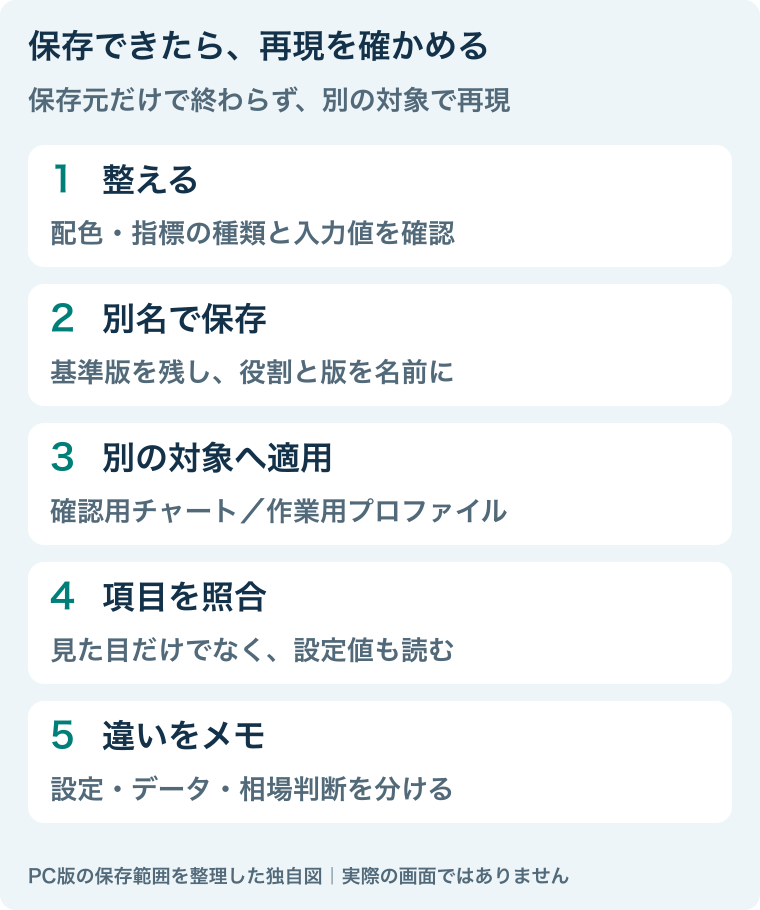
名前は「template1」だけより、basic_chart_v1のように役割と版を分けると比較しやすくなります。「以前の設定に戻したい」ときのために、変更版はbasic_chart_v2など別名で残す、というのが本記事の推奨する整理方法です。特定の名前がMT5から要求されるという意味ではありません。
変更する箇所も一度に一つにします。背景・指標・線・縮尺を同時に変えると、戻したい部分がどれだったか分からなくなりがちです。「背景を変更した版」「指標の表示を減らした版」とメモを添えれば、見やすさを比較しやすくなります。
default.tplは、最初の練習では使わなくてよい
default.tplという名前で保存した定型チャートは、新しく開くチャートの初期設定に使われます。毎回の準備をそろえたいときに便利ですが、練習段階でいきなり初期設定を置き換える必要はありません。まず任意の別名で保存と再現を確認し、使い続ける設定を決めてから検討しましょう。
ここで変わるのは新しいチャートを開くときの型です。既に開いている全チャートを一括で同じ状態にした、と考えないようにしてください。対象のチャートを一つずつ確認する姿勢を保ちます。
初期設定の説明:OANDA・PC版テンプレートの作成とdefault.tpl。
3.複数の時間足を並べて残すならプロファイル
「同じ通貨ペアの日足・4時間足・1時間足を並べたい」という場合は、個々の配色だけでなく、開くチャートと配置をまとめて扱う必要があります。ここで使うのがプロファイルです。
PC版では、ファイルメニューなどのチャートのプロファイルから、名前を付けて保存します。後で保存した名前を選んで切り替えます。OANDAの操作解説では、複数チャートをグループとして保存し、用途に応じて使い分ける流れが紹介されています。
操作の確認先:OANDA・チャートプロファイル(組表示)の使い方。
現在使っているプロファイルでは、チャートの変更が自動的に保存されます。保存時点のまま固定された「戻るボタン」とは違います。基準を残したいときは、作業用を別名で作ってから変更する、と区別しましょう。
例として、基準用をstudy_base、練習用をstudy_workに分けます。練習を始める前に現在のプロファイル名を読み、基準用の画面をそのまま編集していないか確かめます。この命名と二段階の確認は、混同を減らすための独自の運用例です。
初心者が最初から通貨ペアを何種類も並べる必要はありません。同じ銘柄で時間足を二つに絞り、どちらで大きな流れを見て、どちらで細部を読むのかを言葉にしてみてください。表示枚数を増やすこと自体を分析力の向上と取り違えないようにします。
また、見た目が以前と同じでも、最新のローソク足やスプレッドは変わります。画面が戻ったことと、昨日の取引判断を今日も使えることは別です。価格の読み方を復習したい場合は、プライスアクションの入門記事へ進んでください。
4.保存できない・再現しないときは、変更を増やす前に切り分ける
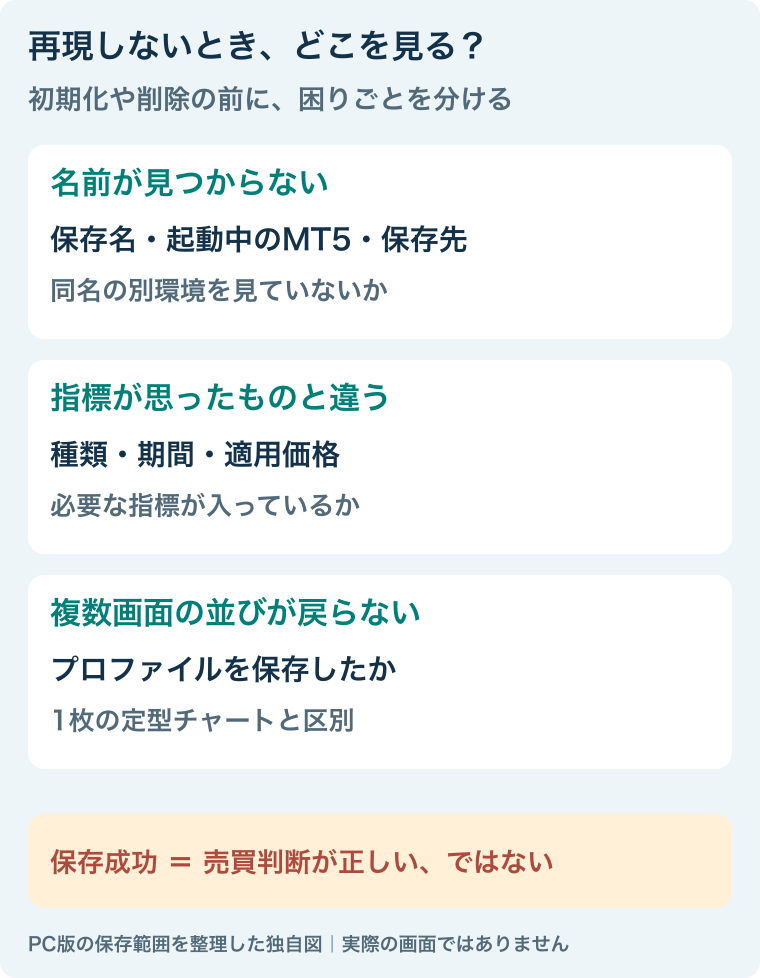
「うまくいかない」と感じたら、設定の初期化やファイル削除へ急がず、どの段階で期待と違ったかを書き出します。保存名が一覧に出ない問題と、適用したけれど指標が違う問題では、確認する場所が異なります。
| 困っていること | 先に確認すること | 避けたい対応 |
|---|---|---|
| 保存した名前が見つからない | 保存名、利用中のMT5、保存先 | 似た名前のファイルを次々削除する |
| 色は合うが指標が違う | 種類・期間・適用価格、必要な指標の有無 | 線を見た目だけで合わせる |
| 複数画面の並びが戻らない | 定型チャートではなくプロファイルを保存したか | 同じ定型を保存し直し続ける |
| 前に引いた水平線が現れた | 保存元に分析用の線を含めたか | 残った線を自動的な売買根拠にする |
保存場所を確認する場合
標準PC版の定型チャートは、データフォルダ内のMQL5\Profiles\Templates、プロファイルはMQL5\Profiles\Chartsが公式ヘルプの案内先です。複数のMT5を利用している場合は、現在起動しているMT5の「ファイル→データフォルダを開く」から対象を確認します。パソコン全体から似たフォルダを探して、最初に見つかった場所へ入れる方法は避けましょう。
この説明は、フォルダ一式の削除や上書きを勧めるものではありません。調べる前に現在の保存名と作業画面をメモし、不明なファイルは残します。別のPCへ移す場合も、テンプレートだけで外部の追加指標やEAがすべて移ると決めつけず、必要な構成物と利用権を確認してください。
再現確認で混ぜない三つの条件
- 設定の一致:配色・指標の種類・入力値が意図どおりか。
- データの条件:銘柄・時間足・提供元・表示範囲が同じか。
- 判断の妥当性:いまの相場でも、分析の前提が成り立つか。
設定が一致しても、別の銘柄や時間足ならローソク足の形は変わります。逆に、画面がよく似ていても入力値が違うことがあります。「似た形に見えるから保存成功」とせず、設定項目を読むことが重要です。現在値や売買判断の正しさまで、この保存テストで証明できるわけではありません。
5.売買しない保存練習で、確認する癖をつける
以下は本記事独自の練習例です。実口座の売買ボタンを押して確認する必要はありません。デモ環境で、設定の保存と表示だけを扱います。実際に使う画面の違いや、表示名の変更があればその場でメモしましょう。
- 目的を一文で書く。「同じ配色を別のチャートで使いたい」のか、「二つの時間足の並びを戻したい」のかを決めます。
- 比較項目を三つ決める。例えば、背景・ローソク足の配色・指標の設定。作業前の状態を画像とメモで残します。
- 別名で保存する。既存の基準版は変えず、練習用の名前を使います。保存先と名前も書き留めます。
- 別の対象で呼び出す。保存元だけを見続けず、確認用チャートや練習用プロファイルで再現を確かめます。
- 一致と不一致を分けて記録する。違いがあれば一つずつ確認し、取引や相場予測の問題と混ぜません。
目的 → 保存名 → 確認した画面 → 一致した項目 → 残った違い
例えば「背景色は合ったが、移動平均線の種類が違った」なら、保存を全面的にやり直す前に保存元と適用先の設定を読みます。「日足と1時間足の配置が戻らない」なら、定型チャートとプロファイルの選択へ戻ります。問題を短く記録しておくと、次に何を確認すればよいかが明確になります。
最後に、注文前の確認は別途必要です。表示の保存は、口座・銘柄・数量・損失許容額の点検を代わりにしてくれません。学習用の画面を整えた後、実際の注文へ進む前には一度手を止め、設定と取引を分けて判断してください。
チャートの整理と、資金管理を分けて学ぶ
見やすい画面は学習の準備です。取引するかどうか、どれだけの損失を許容するかは別に考えます。公式LINEでは初心者向け教材の案内を確認できます。
公式LINEの教材案内を見る取引環境の比較が必要な場合は、XSの手数料込みのコスト解説も参考にしてください。設定の保存機能と、特定サービスの有利・不利を結び付けるものではありません。
6.よくある質問
定型チャートとプロファイル、どちらから覚えればいい?
まず1枚の見た目を繰り返し使いたいなら定型チャートから。複数のチャートの組み合わせを使い分けたい段階で、プロファイルを追加すると整理しやすくなります。
保存したのにチャートの並びが戻りません。
1枚の設定を保存したのか、複数の作業画面を保存したのかを確認してください。並びを扱う場合は、プロファイルの名前と対象のチャート構成を確認します。
default.tplを必ず作る必要がありますか?
ありません。任意の名前で保存して必要なチャートへ適用する方法で練習できます。新規チャートの初期設定を変えたいときに、基準の設定を保全したうえで検討します。
スマホでも同じファイルを読み込めますか?
この記事のファイル保存・読込はPC版の手順です。スマホ版に同じメニューがある前提では説明していません。使う端末の公式ヘルプで対応機能を確認してください。
チャートを保存すれば、取引履歴も残りますか?
表示設定と取引記録は別です。約定や損益を振り返る場合は、対象口座の取引履歴・レポートを確認し、必要な期間を別に保存します。
水平線が残っているなら、そのまま売買判断に使えますか?
残っている線は過去の作業内容かもしれません。銘柄、時間足、引いた理由、現在の相場を確認し、保存されたという理由だけで有効な売買根拠と判断しないでください。
まとめ:保存ボタンの後に、再現を確かめる
1枚の型は定型チャート、複数画面の組み合わせはプロファイル。最初は別名で残し、別の対象で呼び出し、設定項目を照合します。保存できたことを売買判断の正しさと混同せず、表示・データ・判断を分けることが大切です。
一般的な学習・操作情報であり、特定の売買を推奨するものではありません。FX・CFDは元本保証ではなく、損失が生じる可能性があります。画面や機能はバージョン・端末・提供会社により異なります。出典確認日:2026年9月30日。本文中のリンク先条件解説にはPRを含む記事があります。
コメントを残す